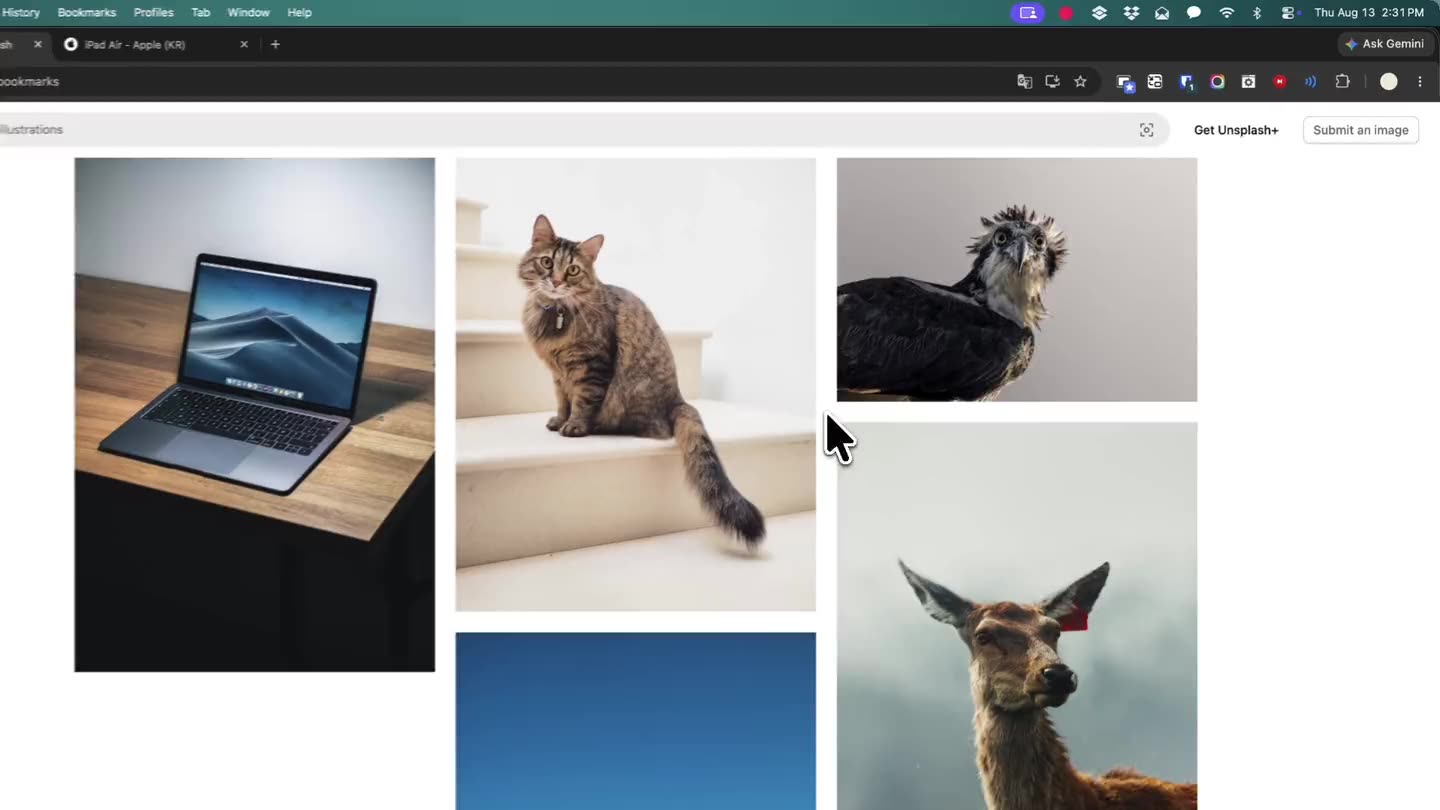
多種擷取方式
Tracer 忠於螢幕截圖的本職,同時也是出色的翻譯器、標註工具與設計助手。Mac 上每天重複的工作,它都能流暢完成。
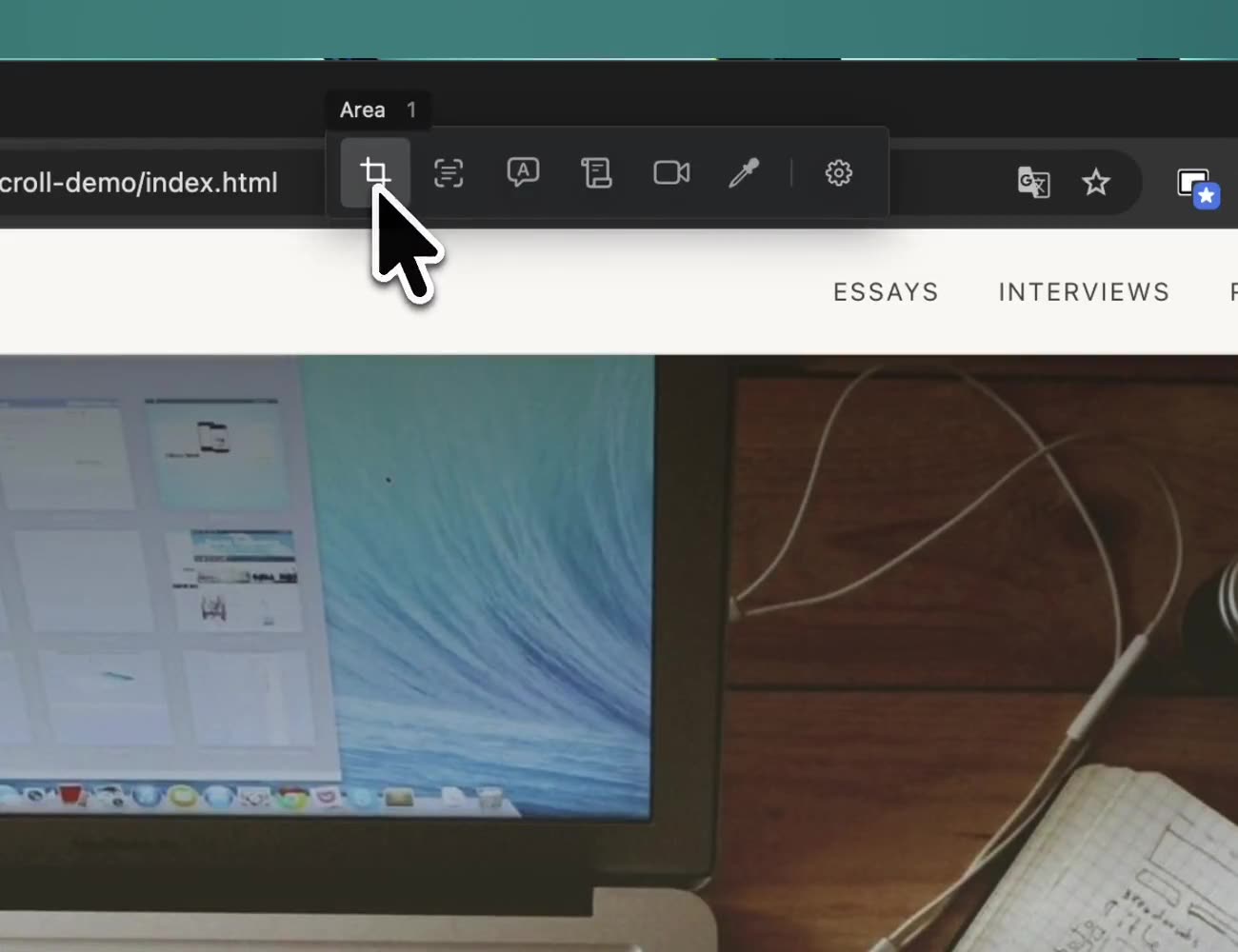
捲動截圖 視窗截圖 全螢幕 重複上次範圍 錄影 GIF 取色器 去背 等常用方式一應俱全。
擷取螢幕上的任何內容,翻譯、錄製、標註,並固定在最上層。螢幕上每天重複的工作,從此輕快俐落。

Features
Tracer 忠於螢幕截圖的本職,同時也是出色的翻譯器、標註工具與設計助手。Mac 上每天重複的工作,它都能流暢完成。
捲動截圖 視窗截圖 全螢幕 重複上次範圍 錄影 GIF 取色器 去背 等常用方式一應俱全。
不用再在視窗之間來回切換。只擷取需要的部分並置頂顯示,小螢幕也能用出大空間。適合把參考資料放在手邊工作,或將兩個畫面並排比較。
從截圖中擷取文字並立即翻譯。預設翻譯已經夠用;講求準確可串接 DeepL,講求速度可串接 Google Cloud Translation。拖曳選取的文字不必截圖即可立即翻譯。

把圖片檔拖到拖放區試試。無論來自網頁還是 Mac,原圖不必截圖即可直接變成浮動截圖,也可以直接存入設定好的收藏資料夾。
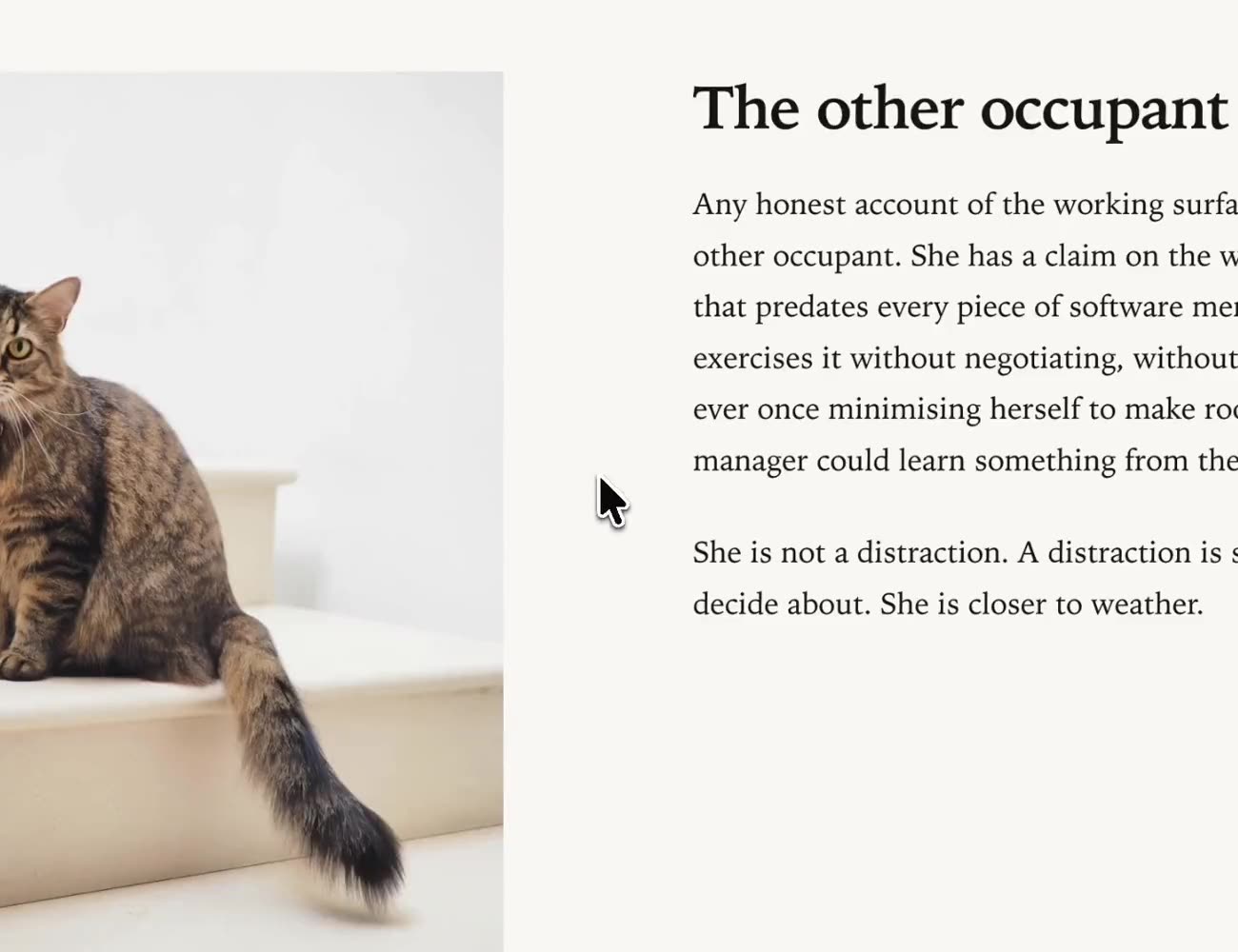
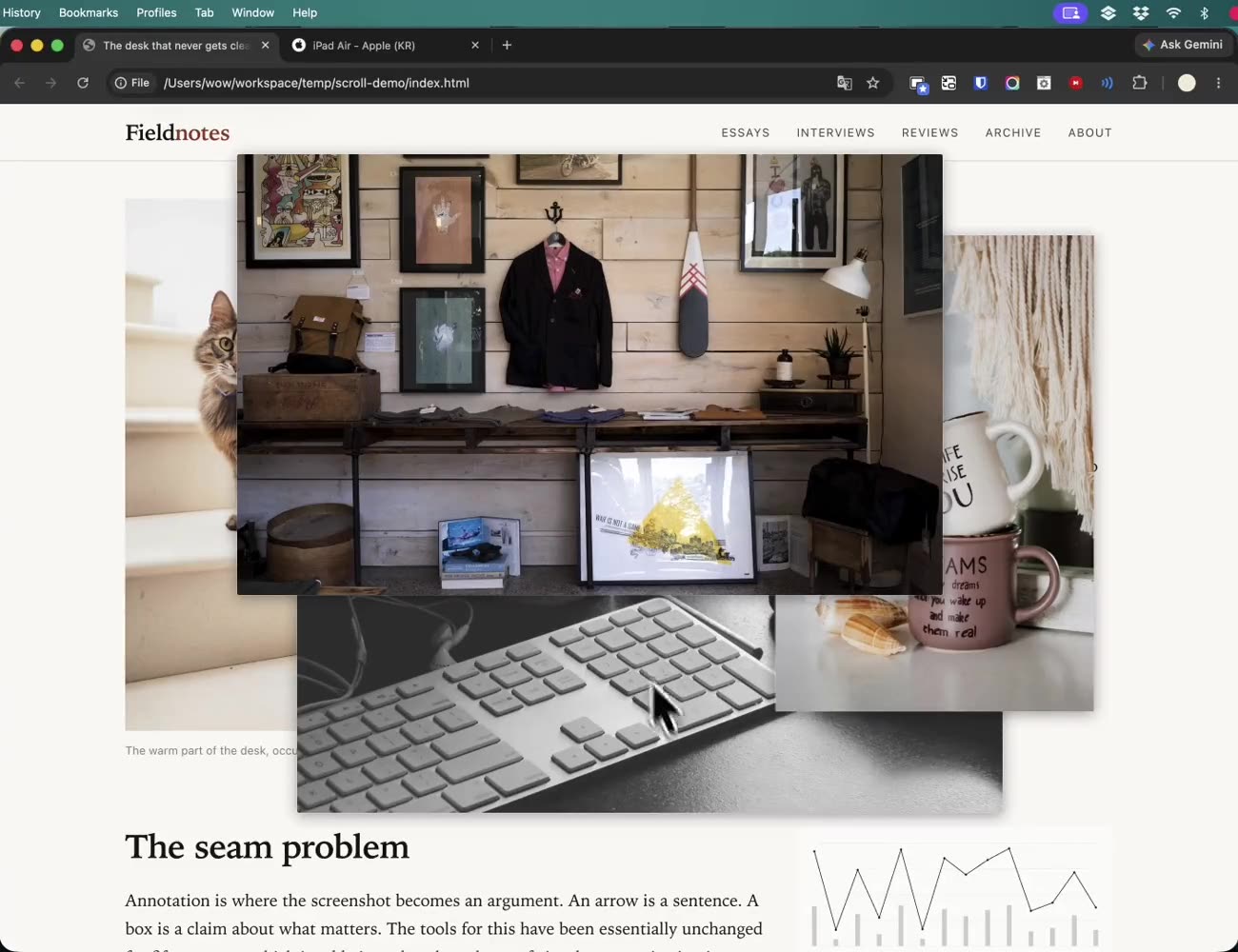
把需要的參考全部懸浮起來。執行焦點後,只保留選取的截圖,其餘全部隱藏。螢幕始終清爽。
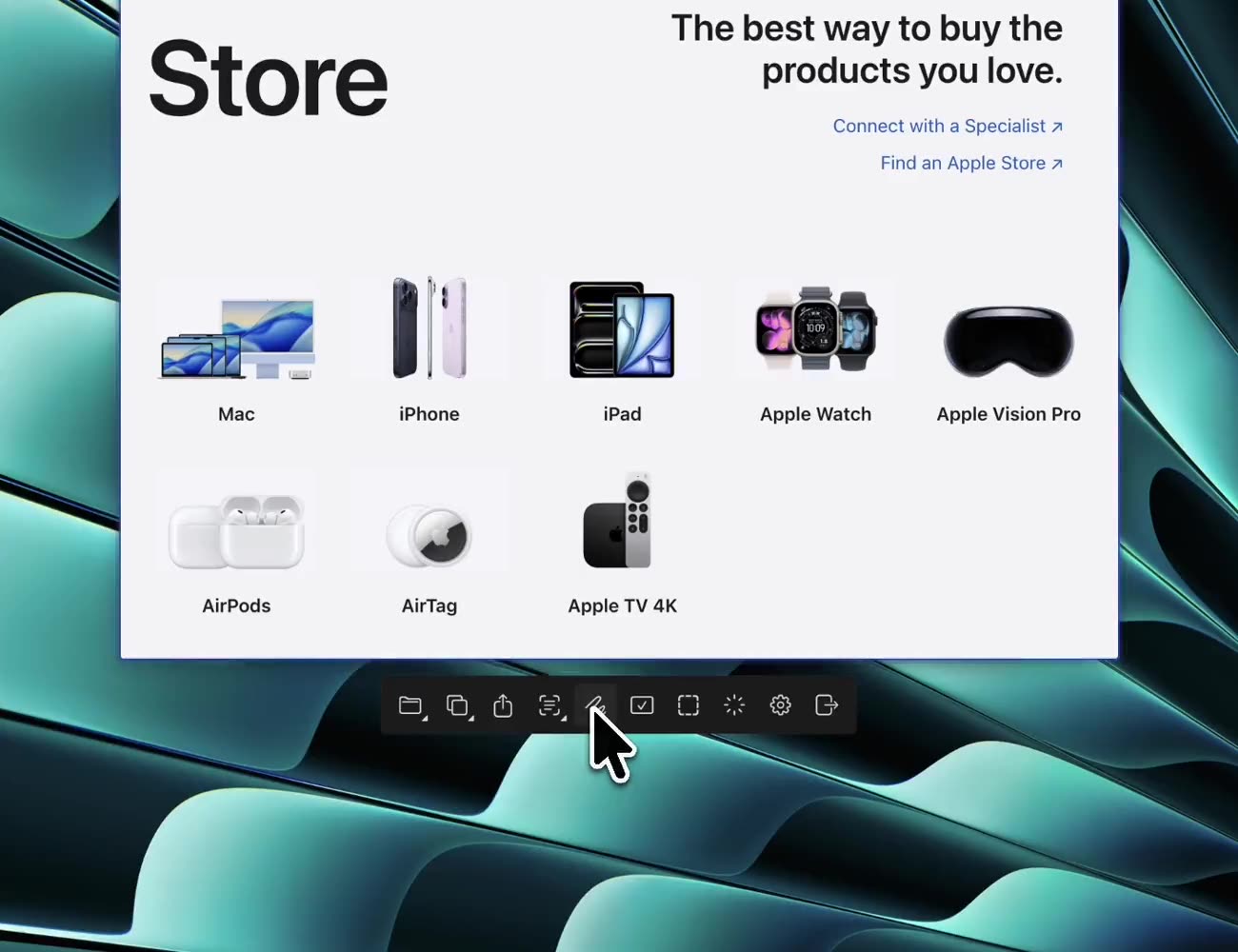
截圖後直接標註,錄影後裁剪並分享。不用切換其他 App,整個工作流程都在 Tracer 中完成。
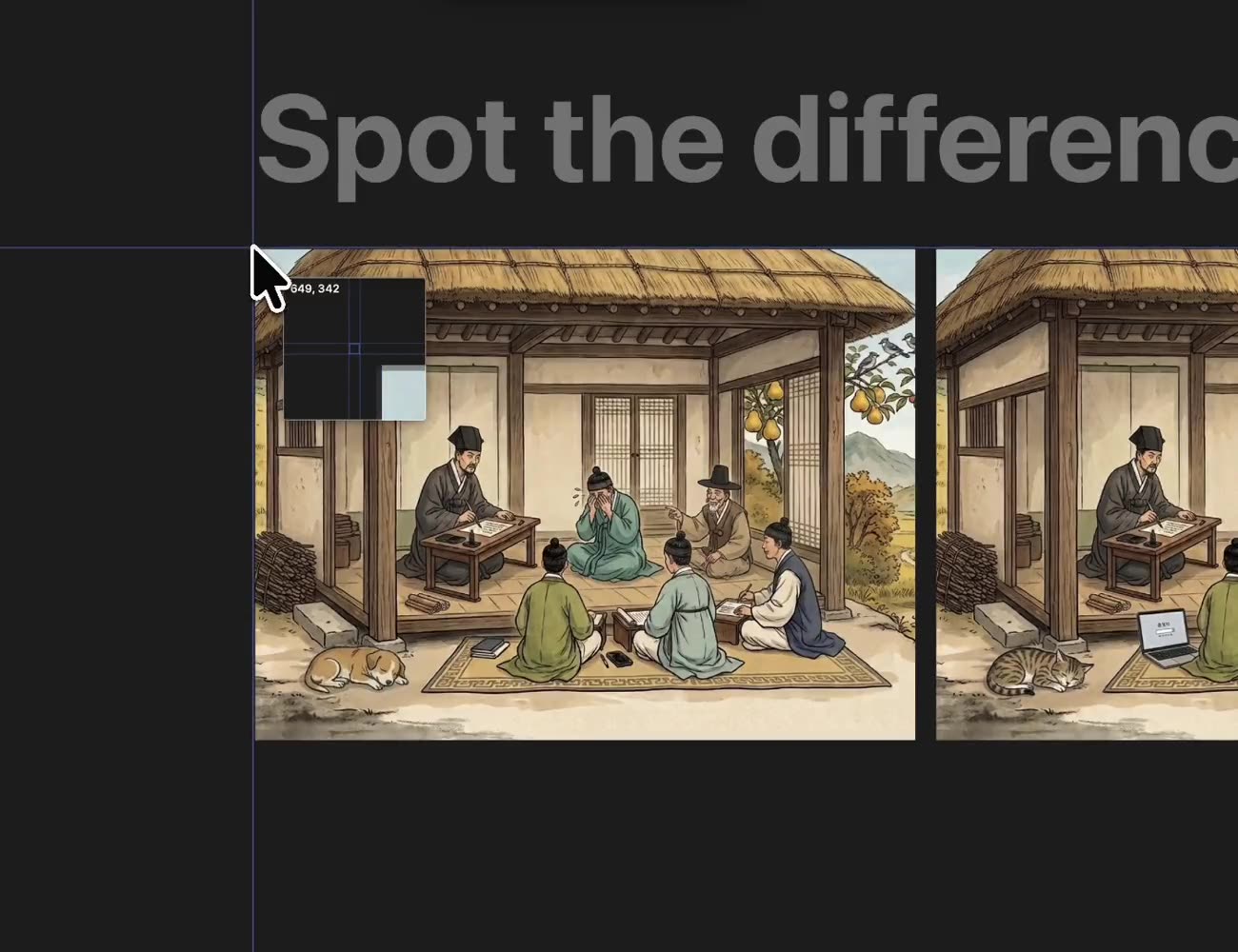
把浮動截圖切換到描摹模式。點按會穿透到下方 App,不妨礙你的操作。用閃爍測試讓參考圖閃動,兩張圖不同的部分一目了然。
14 天內 Pro 功能盡管用。試用結束後,基本擷取和編輯仍然免費,Pro 為一次性購買。
在預設資料夾之外,最多可新增 5 個儲存資料夾,按你的方式整理媒體。
在為翻譯截圖框選範圍時,即時顯示翻譯結果。(需串接 API)
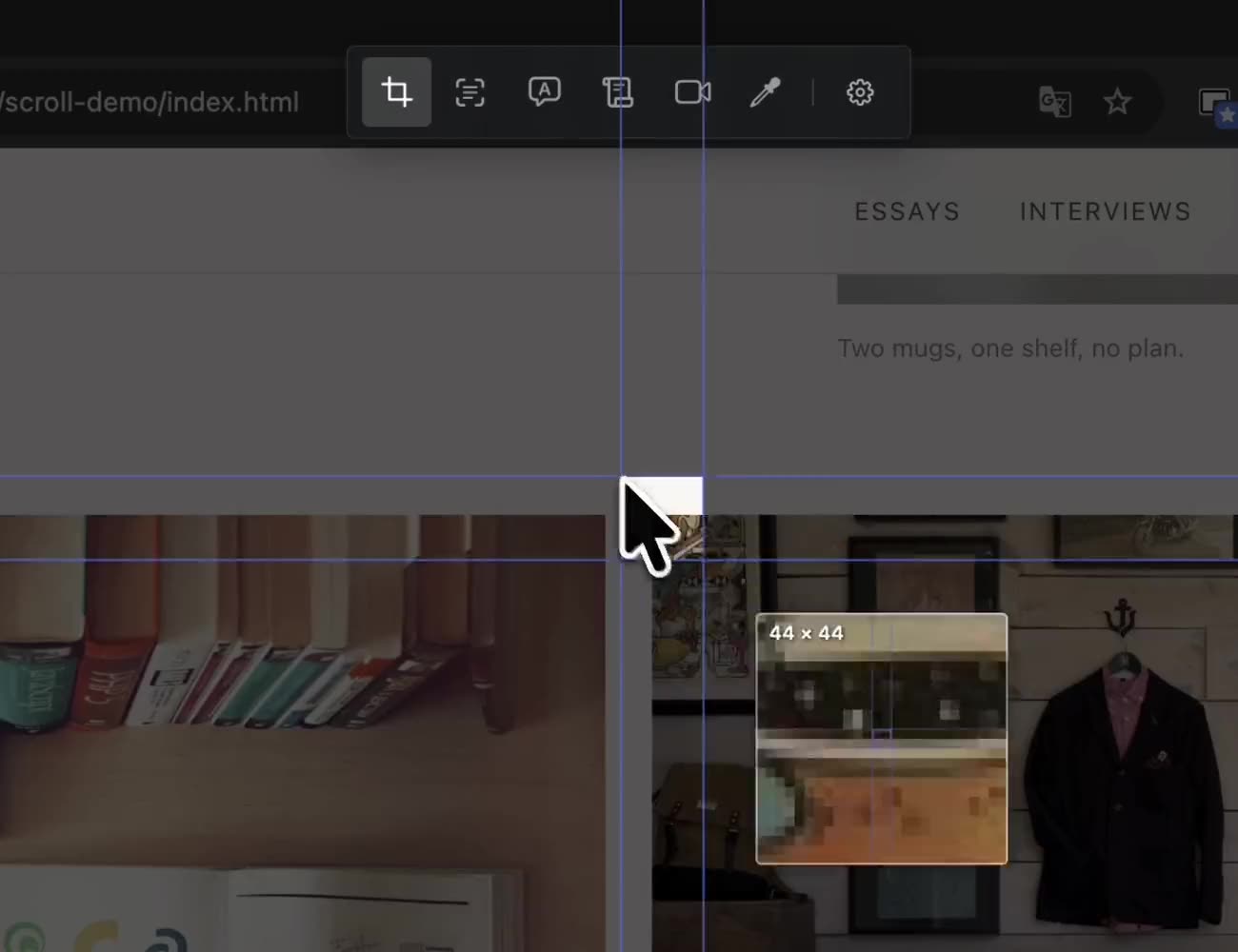
借助放大鏡和 WASD 鍵,快速完成零誤差的精準截圖。
每個主要功能都配有順手又直覺的快速鍵。
用 App 內的速查表掌握全部快速鍵,生產力提升 200%。
FAQ
具體功能各 App 略有不同。但 Tracer 有一種其他 App 中難得的順手感:主要功能一鍵直達,從操作到結果的步驟更少。用上幾天,你就會體會到這種差別。
覺得內建截圖夠用,往往不是因為功能足夠,而是還沒試過浮動截圖。把截圖一直置頂、邊看邊工作的體驗,試過一次就回不去了。到那時你自然會明白為什麼需要一款截圖 App。
使用滾動截圖模式,螢幕外的內容也會拼接成一張長圖。成品和普通截圖一樣,可以懸浮顯示,也可以標註。
不需要。預設翻譯不必任何設定即可使用。想要更自然的譯文可以在設定中串接 DeepL,想要更快的速度則串接 Google Cloud Translation。Google 每月提供 50 萬字元的免費額度,正常使用很難用完。
最簡單的辦法是交給 AI。問 ChatGPT 或 Claude「請一步步告訴我如何免費取得 Google Cloud Translation API 金鑰」,照著做就行。如果是 AI 能直接操作網頁的瀏覽器,一句「幫我領一個免費的 Google Cloud Translation API 金鑰」就搞定了。預設翻譯已經夠用,特地去串接可能顯得麻煩,但只要串接一次,速度和穩定性的差別馬上就能感受到。
用滑鼠拖曳圖片或影片檔的過程中按下截圖快速鍵,游標周圍就會出現拖放區。直接拖到想要的格子上放開即可。不只是本機檔案,網頁上可拖曳的圖片同樣適用。快速鍵必須在保持拖曳的狀態下按下,只是點選檔案不會開啟拖放區。