
Lo strumento di screenshot
ideale.

Cattura qualsiasi cosa sullo schermo, traduci, registra, annota e tienila in primo piano. Il lavoro di ogni giorno sullo schermo, reso rapido e leggero.

Features

Più di uno screenshot.

Cattura in ogni modo

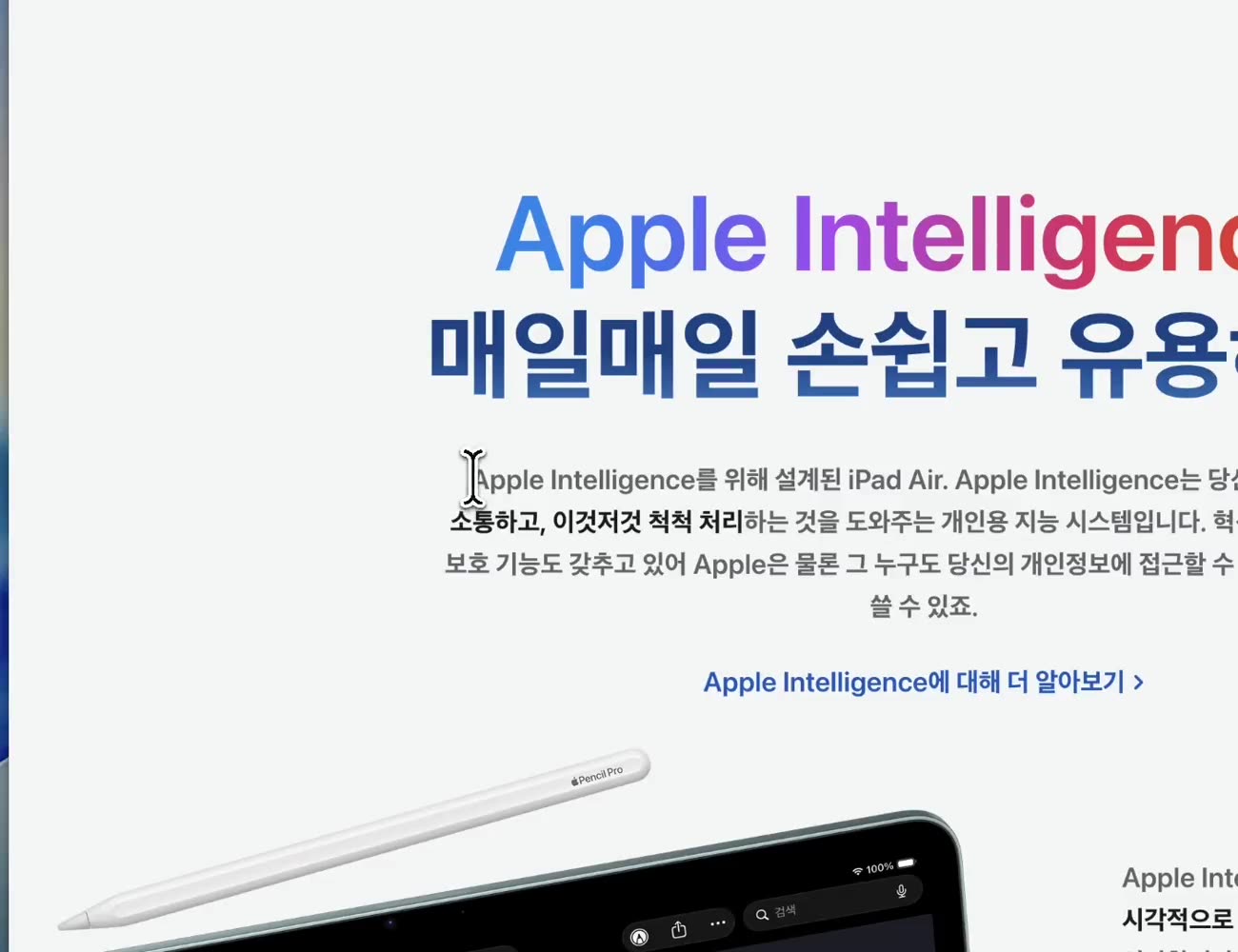
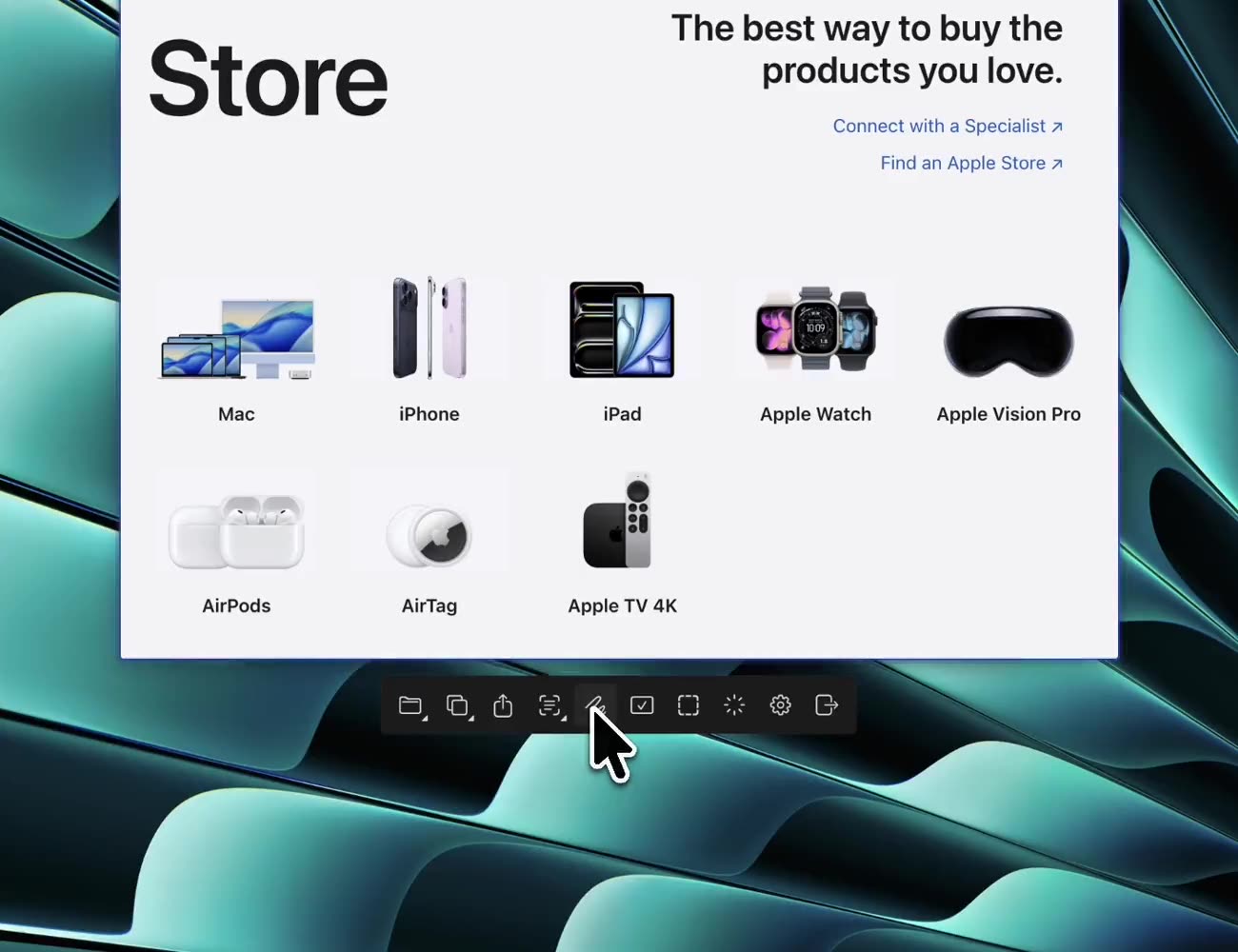
Tracer resta fedele a ciò che uno strumento di cattura deve essere, ed è al tempo stesso un ottimo traduttore, uno strumento di annotazione e un assistente di design. Gestisce con naturalezza le attività di ogni giorno sul Mac.

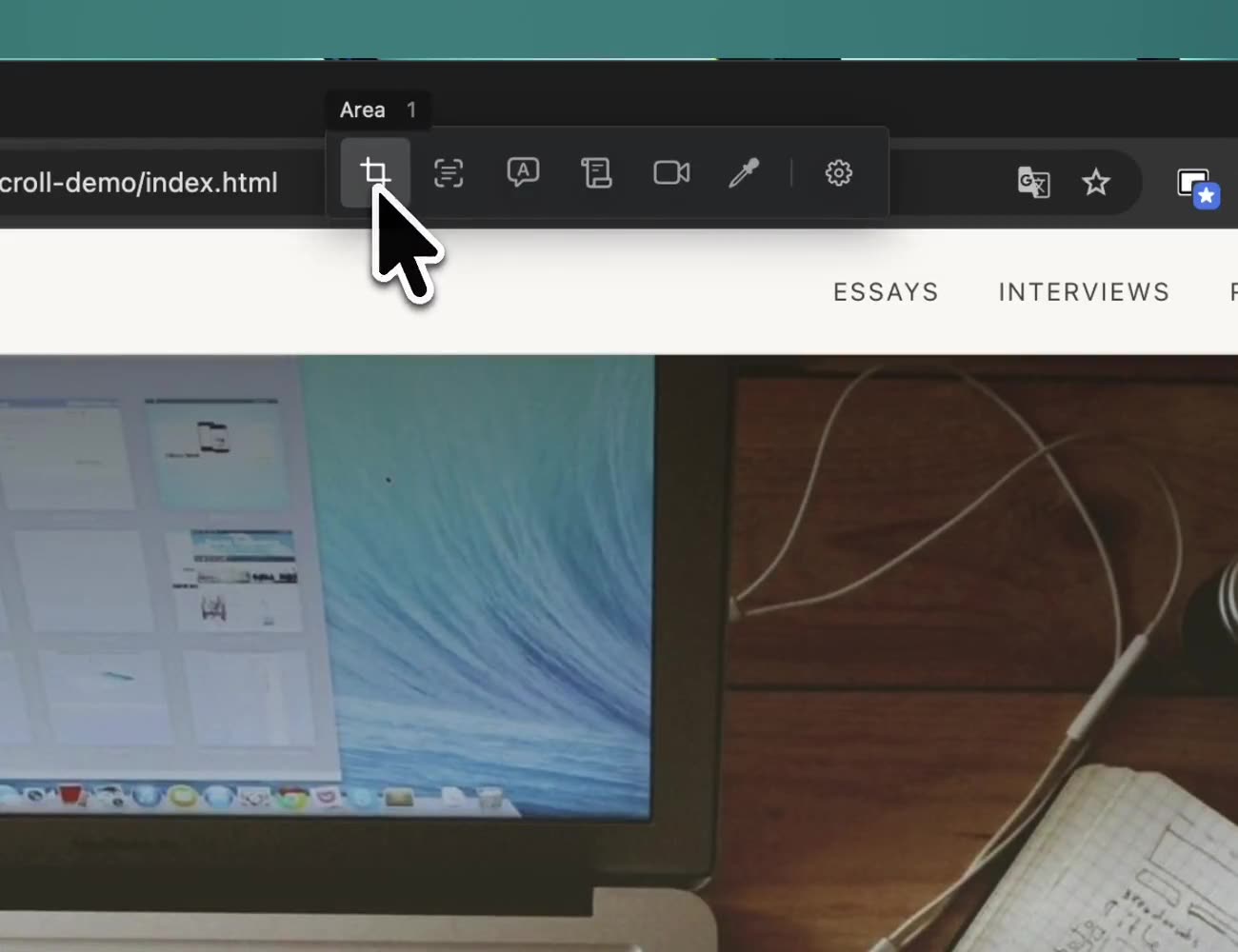
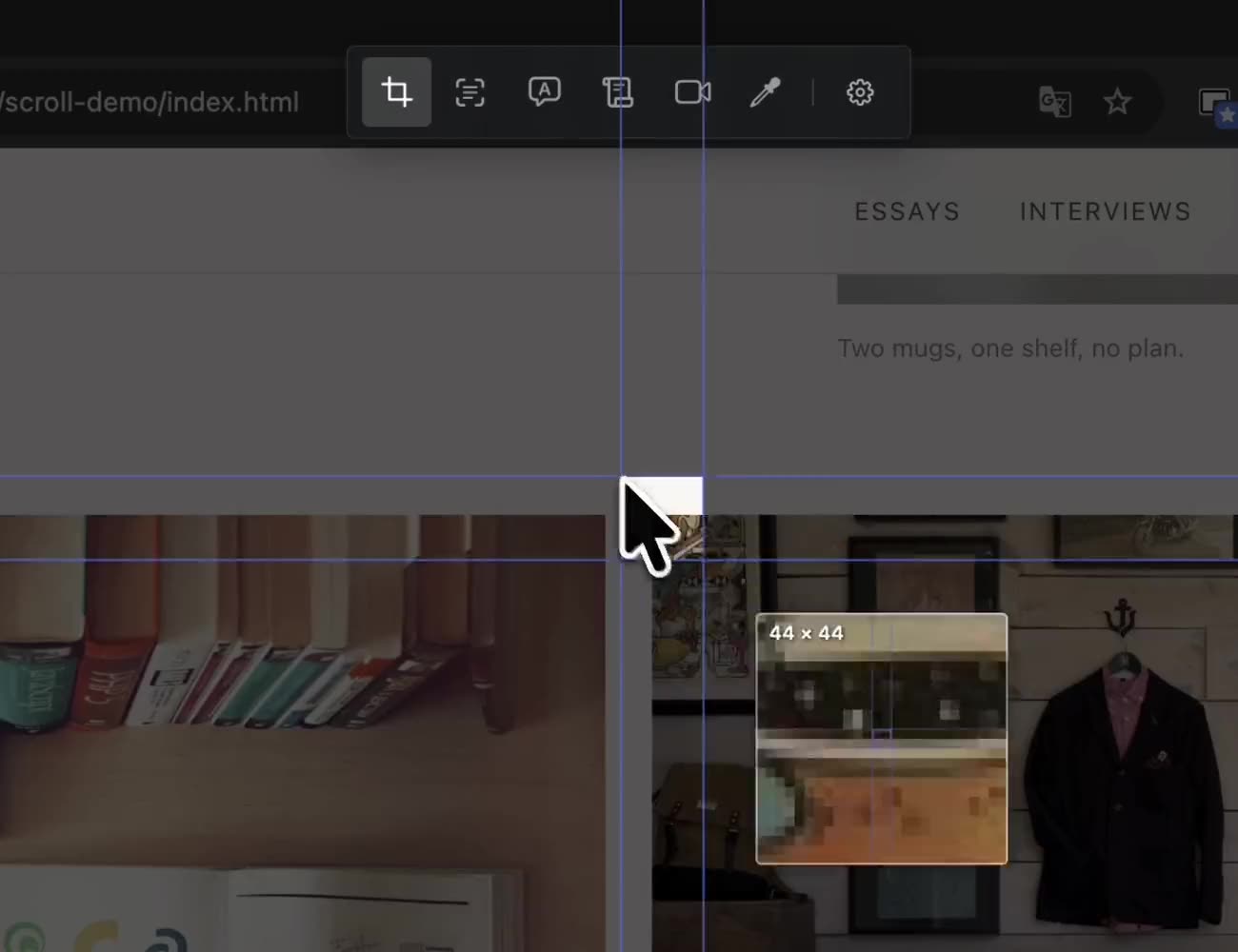
Cattura con scorrimento Finestra Schermo intero Ultima area Video GIF Contagocce Scontorno sono tutti inclusi.
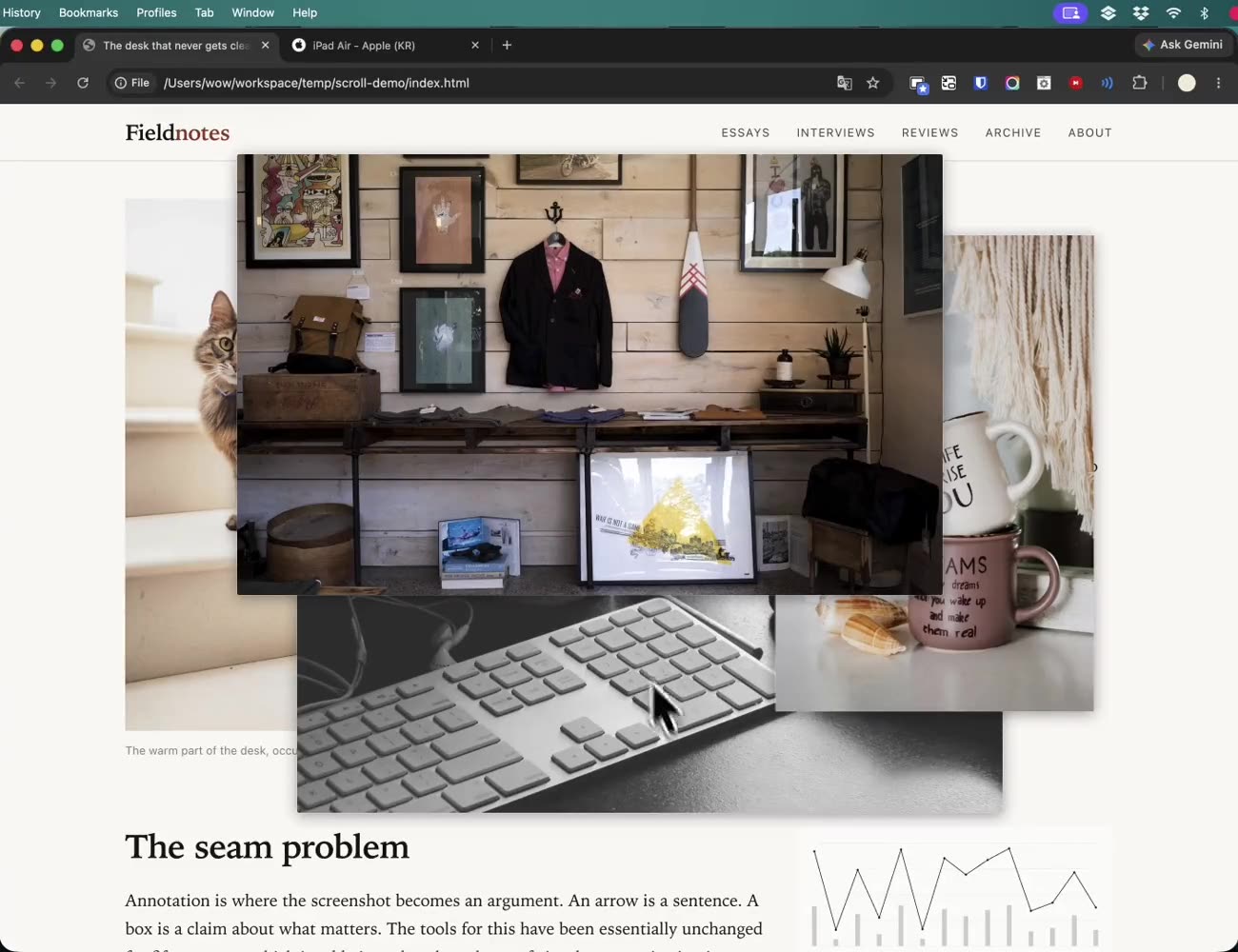
Shot flottanti

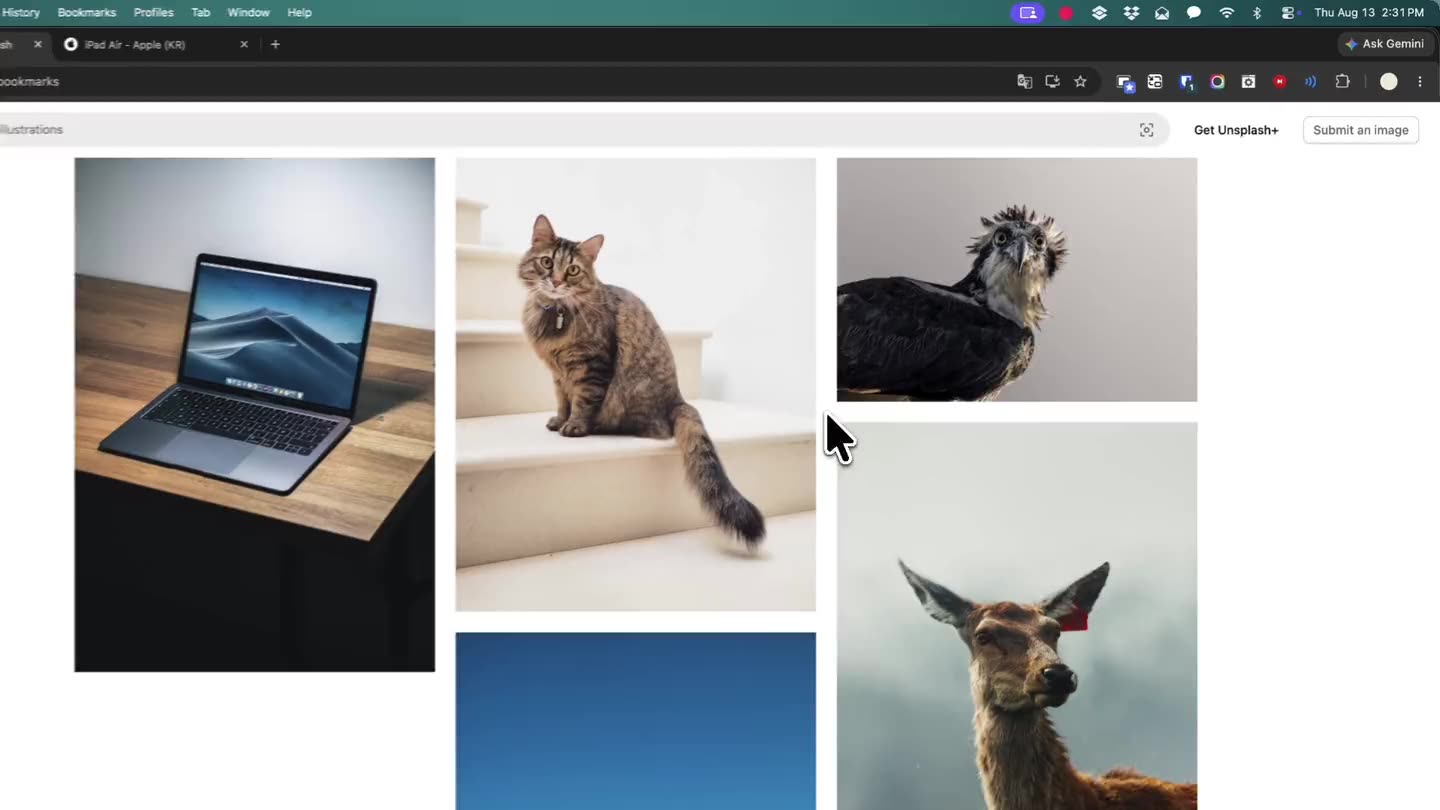
Basta saltare da una finestra all’altra. Cattura solo la parte che ti serve e fissala sopra tutto il resto: anche uno schermo piccolo sembra più grande. Perfetto per tenere un riferimento accanto al lavoro o confrontare due elementi fianco a fianco.

OCR e traduzione

Estrai il testo da qualsiasi cattura e traducilo all’istante. La traduzione integrata basta e avanza; se conta la precisione collega DeepL, se conta la velocità Google Cloud Translation. Il testo selezionabile si traduce anche senza cattura, basta trascinarci sopra.

Zona di rilascio

Trascina un’immagine sulla zona di rilascio. Dal web o dal Mac, l’originale diventa subito uno shot flottante, senza cattura. Puoi anche salvarla direttamente in una cartella preferita.

Focus

Tieni sullo schermo tutti i riferimenti che ti servono. Attiva il focus: resta visibile solo lo shot scelto, tutto il resto si nasconde. Lo schermo rimane in ordine.

Un unico flusso

Cattura un’immagine e annotala. Registra un video, ritaglialo e condividilo. Tutto il flusso resta dentro Tracer, senza passare da altre app.

Ricalco

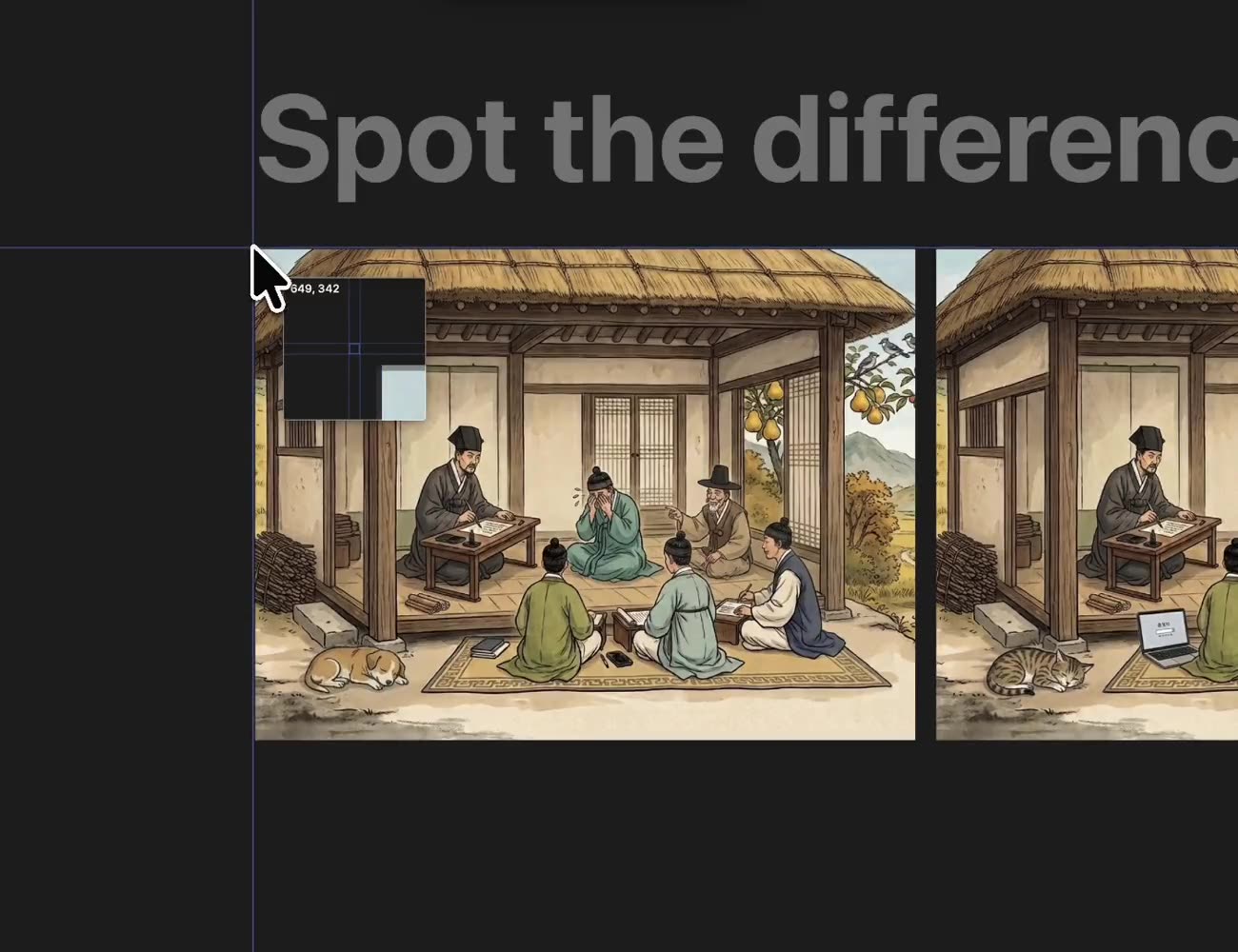
Passa uno shot flottante in modalità ricalco. I clic attraversano fino all’app sotto, niente ti intralcia. Fai lampeggiare il riferimento con il blink test: risaltano solo le differenze tra le due immagini.

Un caffè

Stanco degli abbonamenti? Paga il prezzo di un caffè e usa Tracer per sempre.

Cartelle di raccolta

Oltre alla cartella predefinita, fino a cinque cartelle di salvataggio per organizzare i media a modo tuo.

Traduzione live

Il risultato appare in tempo reale mentre stai ancora selezionando l’area. (richiede API)

Cattura al pixel

Con la lente e i tasti WASD catturi in fretta, senza un pixel di scarto.

Scorciatoie ben pensate

Ogni funzione chiave ha la sua scorciatoia intuitiva e comoda per le mani.

Riferimento rapido

Impara tutte le scorciatoie con il riferimento rapido integrato e aumenta la produttività del 200%.

FAQ

Domande e risposte.

Uso già un’altra app: Tracer è migliore?

Le singole funzioni cambiano un po’ da app ad app. Ciò che distingue Tracer è la comodità d’uso: ogni funzione principale è a portata di scorciatoia, e i passaggi fino al risultato sono meno. Provalo qualche giorno e la differenza si farà sentire.

Lo screenshot integrato di macOS mi basta. Mi serve davvero?

Se lo strumento integrato ti basta, di solito non è questione di funzioni: è che non hai ancora provato gli shot flottanti. Lavorare con una cattura sempre in primo piano è un’esperienza a cui è difficile rinunciare dopo la prima volta. È lì che capisci, naturalmente, a cosa serve un’app per screenshot.

Può catturare una pagina web lunga in un colpo solo?

Con la cattura a scorrimento, tutto ciò che prosegue oltre lo schermo viene unito in un’unica immagine. Il risultato si comporta come qualsiasi screenshot: fissalo come shot flottante o annotalo.

Serve una chiave API per usare la traduzione?

No. La traduzione integrata funziona subito, senza alcuna configurazione. Per risultati più naturali collega una chiave DeepL; per più velocità, Google Cloud Translation. Il piano gratuito di Google copre 500.000 caratteri al mese, più di quanto la maggior parte delle persone riesca a usare.

Come collego un’API di traduzione?

Il modo più semplice è lasciar fare a un’IA. Chiedi a ChatGPT o Claude «spiegami passo passo come ottenere una chiave API gratuita di Google Cloud Translation» e segui le istruzioni. In un browser dove l’IA naviga da sola, basta un «procurami una chiave API gratuita di Google Cloud Translation». Con la traduzione integrata che già funziona bene, può sembrare una fatica inutile. Ma collegala una volta e la differenza di velocità e affidabilità si sente subito.

Come apro la zona di rilascio?

Inizia a trascinare un’immagine o un video e premi la scorciatoia di cattura durante il trascinamento: la zona di rilascio compare attorno al cursore. Porta il file sulla casella che vuoi e lascialo andare. Funziona anche con le immagini delle pagine web, purché si possano trascinare. La scorciatoia va premuta mentre stai ancora trascinando; selezionare un file e basta non apre la zona di rilascio.

Info sull’app

Prezzo
$3.99
Dimensioni
20 MB
Compatibilità
macOS 14.4 o successivo
Uscita
Agosto 2026
Ultimo aggiornamento
Settembre 2026
Lingue
English, Français, Deutsch, Italiano, 日本語, 한국어, 简体中文, Español, 繁體中文

Contatti