
De ideale
screenshottool.

Leg alles op je scherm vast, vertaal het, neem het op, zet er opmerkingen bij en houd het boven alles. Het dagelijkse schermwerk, snel en zonder gedoe.

Features

Meer dan een screenshot.

Vastleggen op elke manier

Tracer blijft trouw aan wat een tool om je scherm vast te leggen moet zijn, en is tegelijk een sterke vertaler, markeertool en ontwerphulp. Het werk dat je elke dag op je Mac herhaalt, gaat er soepel mee.

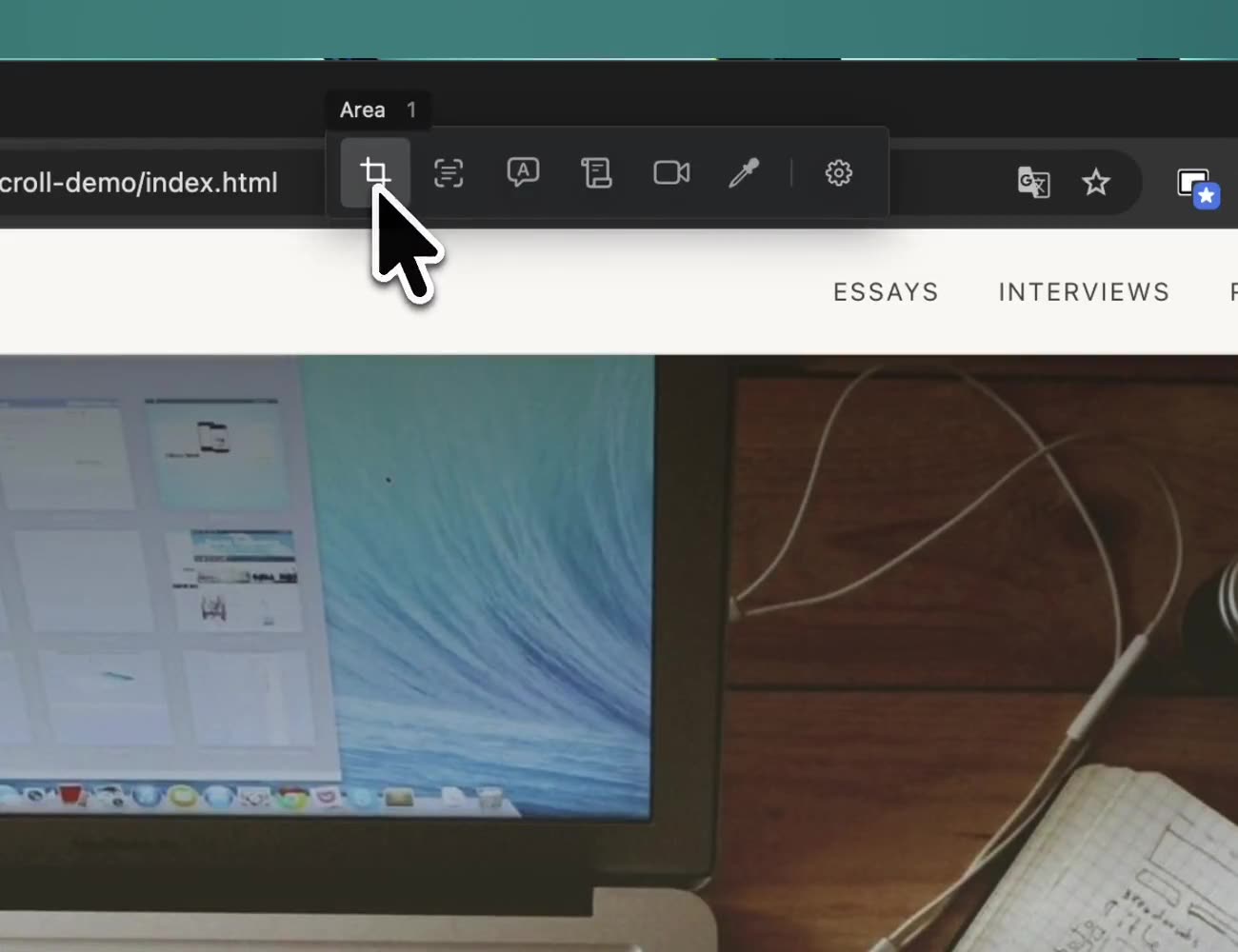
Scrollend vastleggen Venster Volledig scherm Vorig gebied Video GIF Pipet Vrijstaand maken zitten er allemaal in.
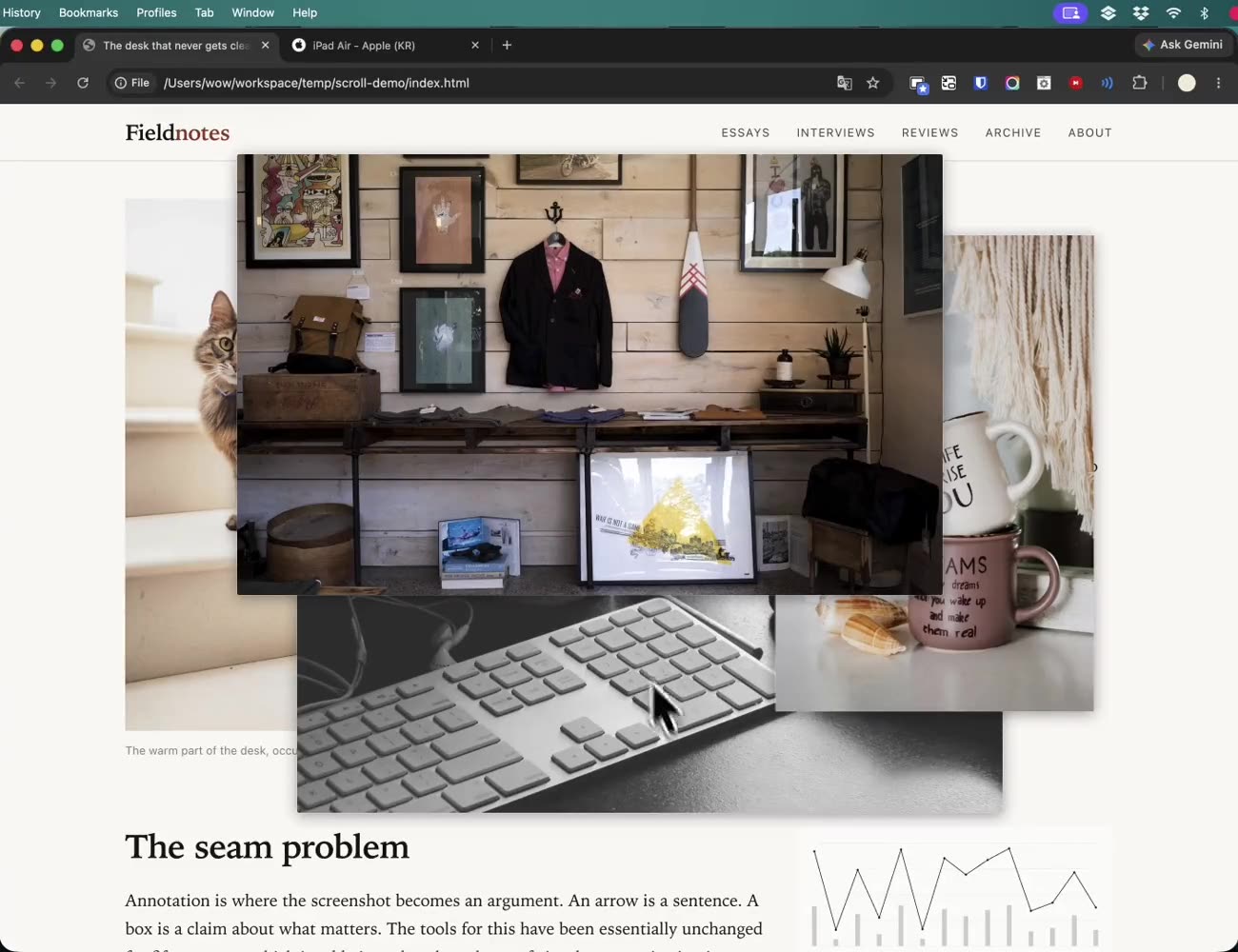
Zwevende shots

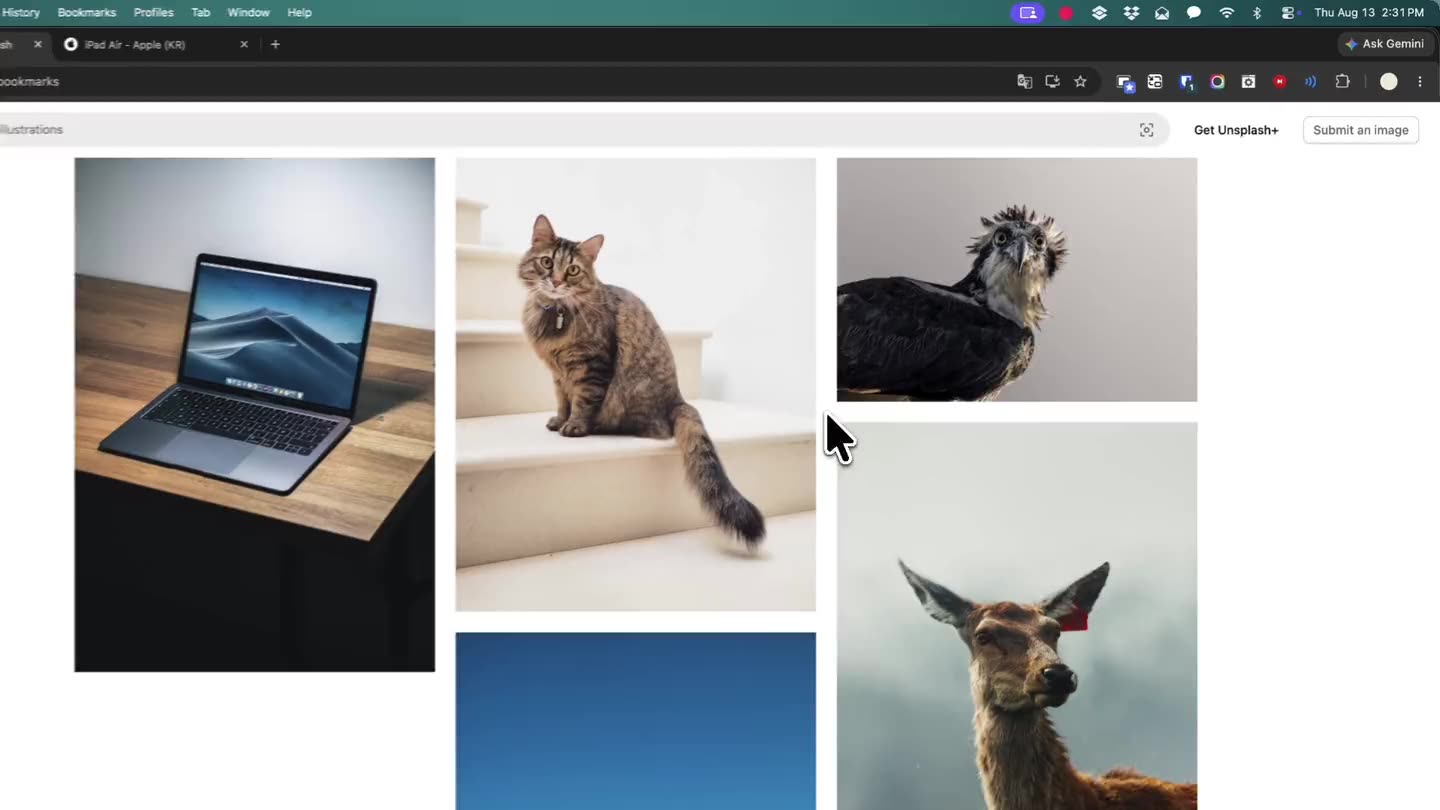
Niet langer heen en weer tussen vensters. Leg alleen het deel vast dat je nodig hebt en zet het boven alles: zo voelt zelfs een klein scherm ruimer. Ideaal om een referentie naast je werk te houden of twee dingen naast elkaar te leggen.

OCR en vertaling

Haal de tekst uit elke opname en vertaal die meteen. De ingebouwde vertaling is op zichzelf al ruim genoeg. Gaat het om nauwkeurigheid, koppel dan DeepL; gaat het om snelheid, Google Cloud Translation. Tekst die je kunt selecteren hoeft helemaal niet vastgelegd te worden: sleep eroverheen en hij is vertaald.

Neerzetgebied

Zet een afbeelding neer in het neerzetgebied. Van het web of van je Mac: het origineel wordt direct een zwevende shot, zonder vastleggen. Of stuur hem meteen naar een vaste map die je hebt ingesteld.

Focus

Houd elke referentie die je nodig hebt op het scherm. Zet Focus aan en alles behalve die ene shot wordt verborgen. Je scherm blijft overzichtelijk.

Één workflow

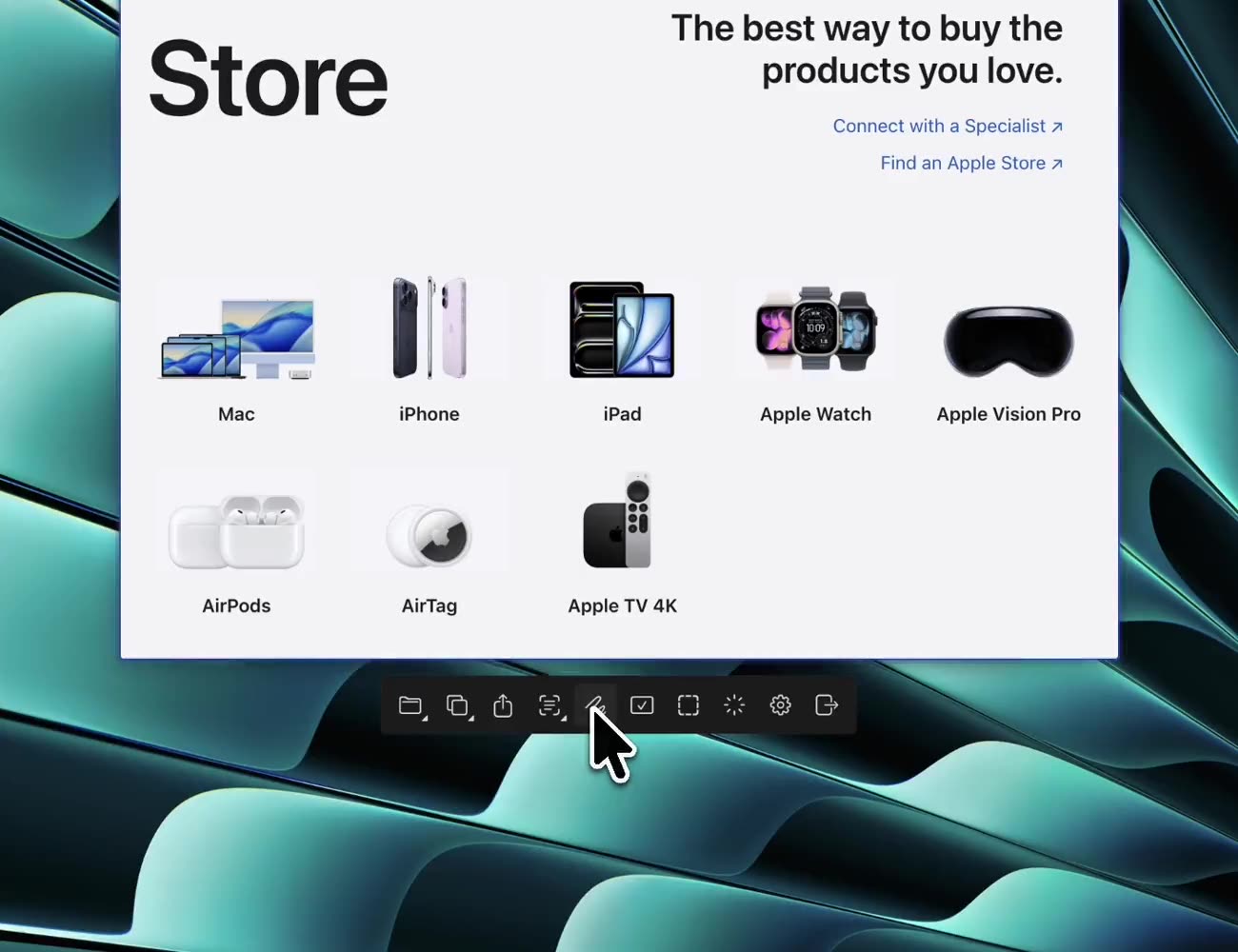
Leg een beeld vast en markeer het. Neem een video op, kort hem in en deel hem. De hele workflow blijft in Tracer, zonder dat er een andere app bij komt.

Overtrekken

Zet een zwevende shot in de overtrekmodus. Klikken gaan rechtstreeks naar de app eronder, dus niets zit in de weg. Laat de referentie knipperen en alleen wat er tussen de twee beelden verschilt, valt op.

Geen abonnement

Probeer 14 dagen lang alles van Pro. Na de proefperiode blijven vastleggen en bewerken gratis, en Pro is een eenmalige aankoop.

Verzamelmappen

Naast de standaardmap tot vijf extra mappen om je media op jouw manier te ordenen.

Directe vertaling

Je ziet de vertaling live meelopen terwijl je het gebied nog aan het slepen bent. (API-koppeling nodig)

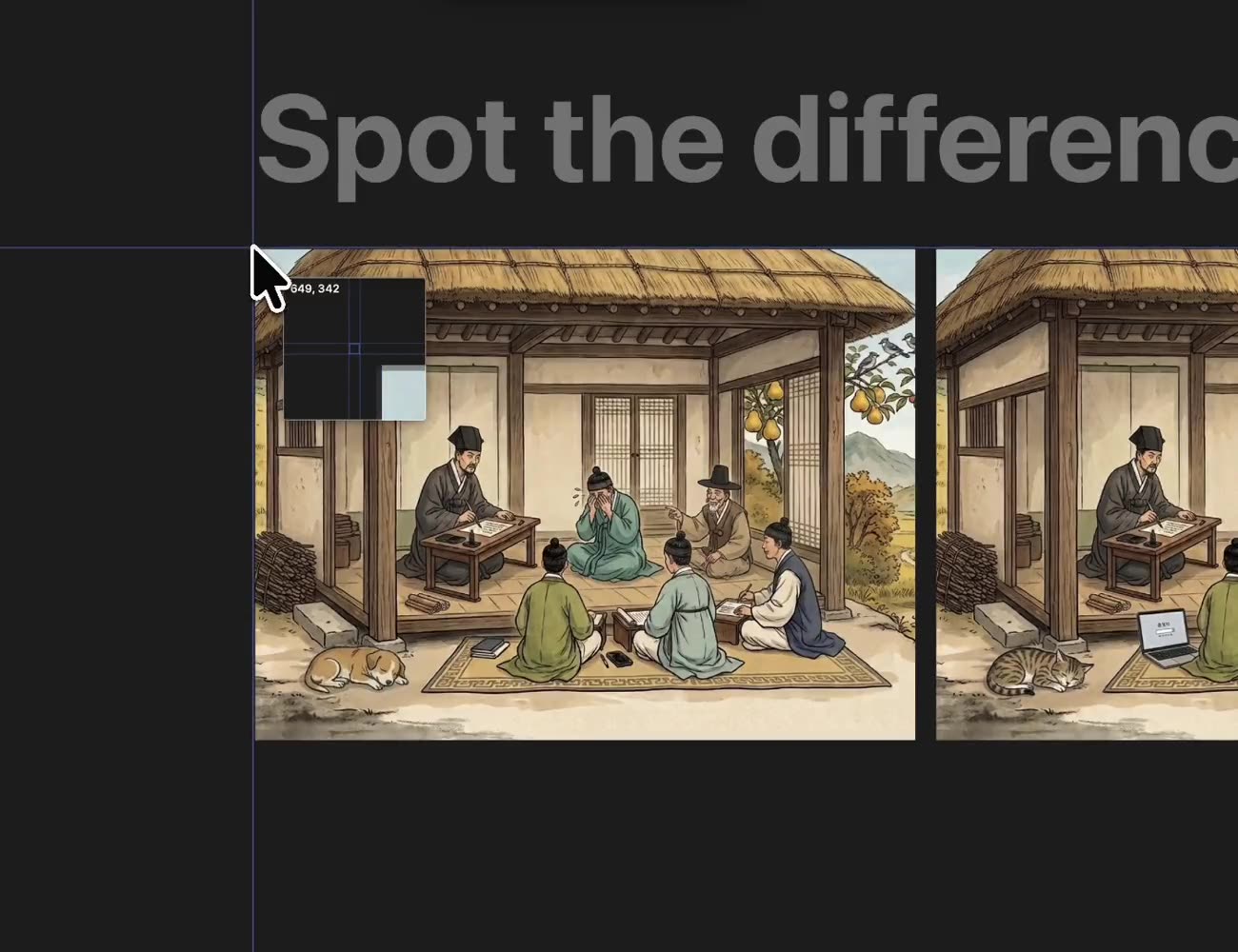
Vastleggen tot de pixel

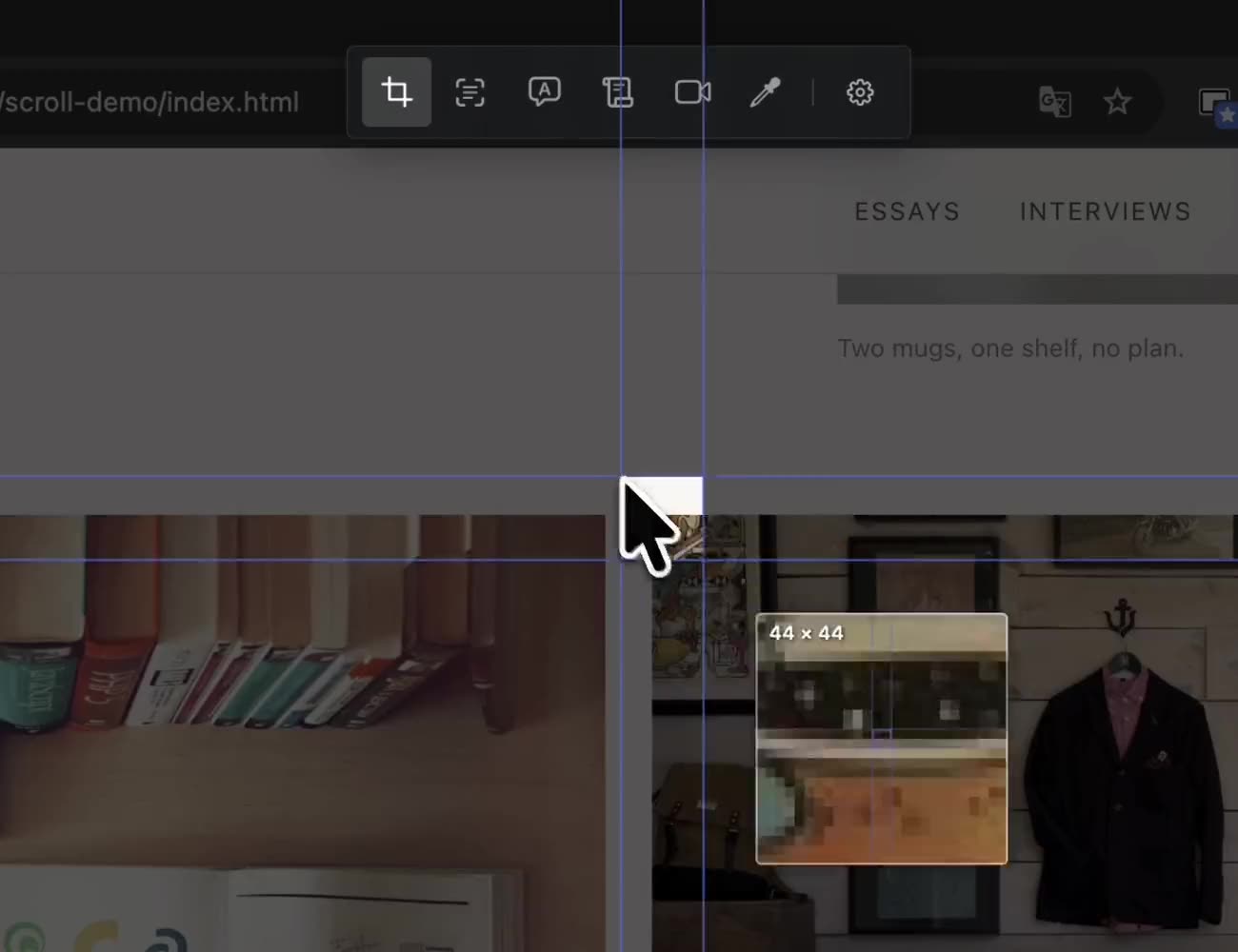
Met de loep en de WASD-toetsen leg je snel en exact vast, zonder een pixel verschil.

Doordachte toetscombinaties

Elke belangrijke functie heeft een intuïtieve toetscombinatie die soepel in de hand ligt.

Spiekbriefje

Leer alle toetscombinaties met het spiekbriefje in de app en verhoog je productiviteit met 200%.

FAQ

Vragen en antwoorden.

Ik gebruik al een andere app. Is Tracer beter?

De precieze functies verschillen per app. Wat Tracer anders maakt, is hoe het werkt in gebruik: elke belangrijke functie zit op één toetscombinatie en er zitten minder stappen tussen jou en het resultaat dat je wilde. Gebruik het een paar dagen en het verschil spreekt voor zich.

De screenshotfunctie van macOS werkt prima voor mij. Heb ik dit nodig?

Als de ingebouwde functie goed genoeg voelt, gaat het meestal niet om functies. Je hebt zwevende shots dan nog niet geprobeerd. Werken met een opname die boven alles blijft staan, geef je na de eerste keer niet snel meer op. Dat is doorgaans het moment waarop duidelijk wordt waarom een screenshotapp zin heeft.

Kan het een lange webpagina of een lang document in één keer vastleggen?

Scrollend vastleggen plakt alles wat buiten je scherm doorloopt aan elkaar tot één afbeelding. Het resultaat gedraagt zich als elk ander screenshot: zet het vast als zwevende shot of markeer het.

Heb ik een eigen API-sleutel nodig om te vertalen?

Nee. De ingebouwde vertaling werkt meteen, zonder iets in te stellen. Wil je natuurlijkere resultaten, koppel dan een DeepL-sleutel; wil je snellere, Google Cloud Translation. Het gratis tegoed van Google dekt 500.000 tekens per maand, meer dan de meeste mensen opmaken.

Hoe koppel ik een vertaal-API?

Het makkelijkst is om het aan een AI over te laten. Vraag ChatGPT of Claude om stap voor stap uit te leggen hoe je een gratis API-sleutel voor Google Cloud Translation krijgt, en volg dat. In een browser waarin de AI zelf het web bedient, is 'haal een gratis API-sleutel voor Google Cloud Translation voor me' genoeg. Zolang de ingebouwde vertaling haar werk doet, lijkt het misschien onnodige moeite. Maar koppel het één keer en je merkt het verschil in snelheid en betrouwbaarheid meteen.

Hoe open ik het neerzetgebied?

Begin een afbeelding of video te slepen en druk tijdens het slepen op de toetscombinatie om vast te leggen: het neerzetgebied verschijnt rond je cursor. Sleep het bestand naar het vak dat je wilt en laat los. Afbeeldingen op een webpagina werken net zo, zolang ze te slepen zijn. De toetscombinatie moet ingedrukt worden terwijl je de sleep vasthoudt; een bestand dat je alleen hebt aangeklikt, opent het neerzetgebied niet.

App-info

Prijs
Gratis · Pro $10 (eenmalige aankoop)
Grootte
24 MB
Compatibiliteit
macOS 14.4 of nieuwer
Uitgebracht
Augustus 2026
Laatst bijgewerkt
September 2026
Talen
Nederlands, English, 日本語
en 15 andere
DanskNederlandsEnglishFrançaisDeutschItaliano日本語한국어Norsk bokmålPolskiPortuguês (Brasil)Русский简体中文EspañolSvenska繁體中文TürkçeTiếng Việt

Contact