
Det ideelle verktøyet
for skjermbilder.

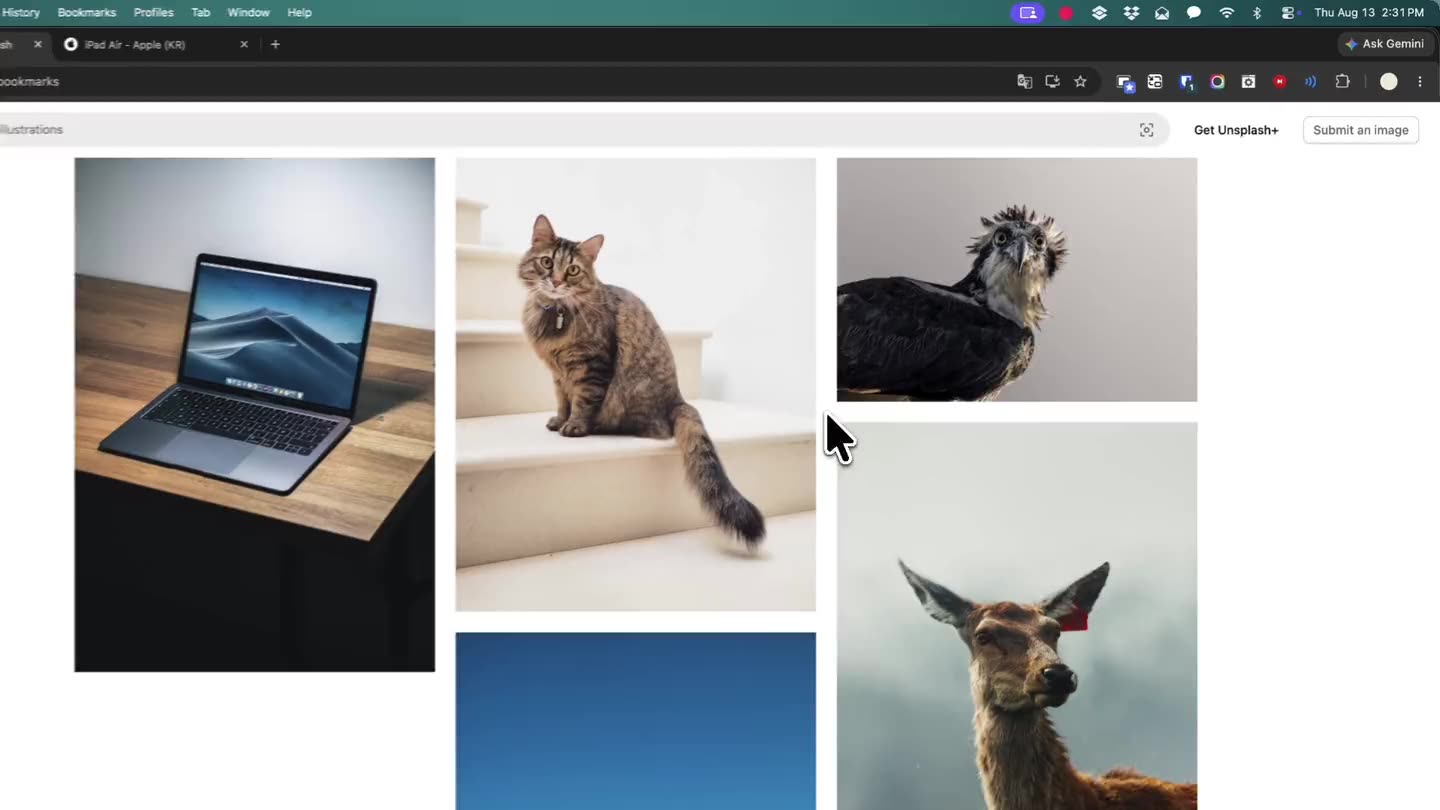
Ta bilde av hva som helst på skjermen, oversett det, ta det opp, legg til merknader og hold det øverst. Skjermarbeidet i hverdagen, raskt og uten friksjon.

Features

Mer enn et skjermbilde.

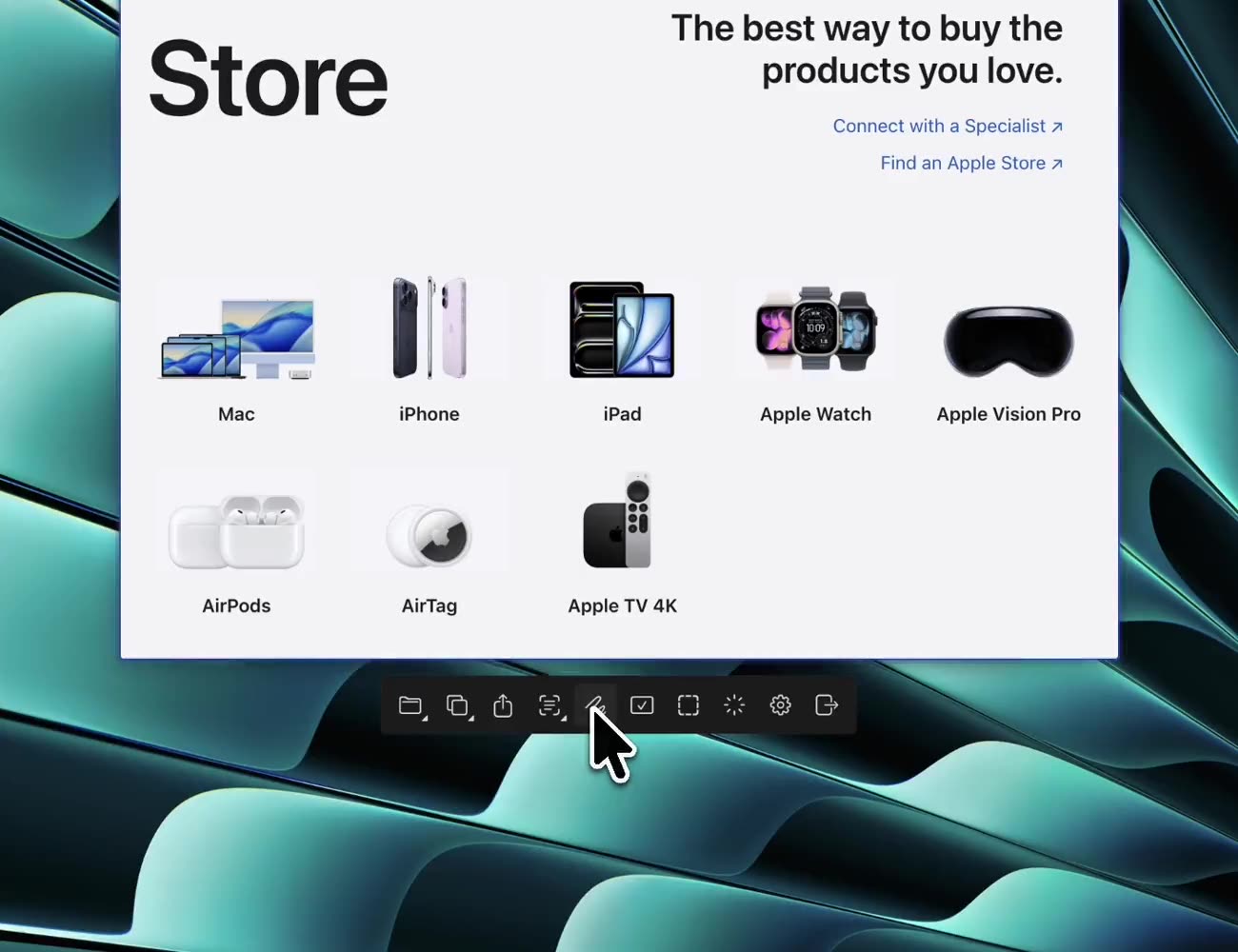
Alle slags opptak

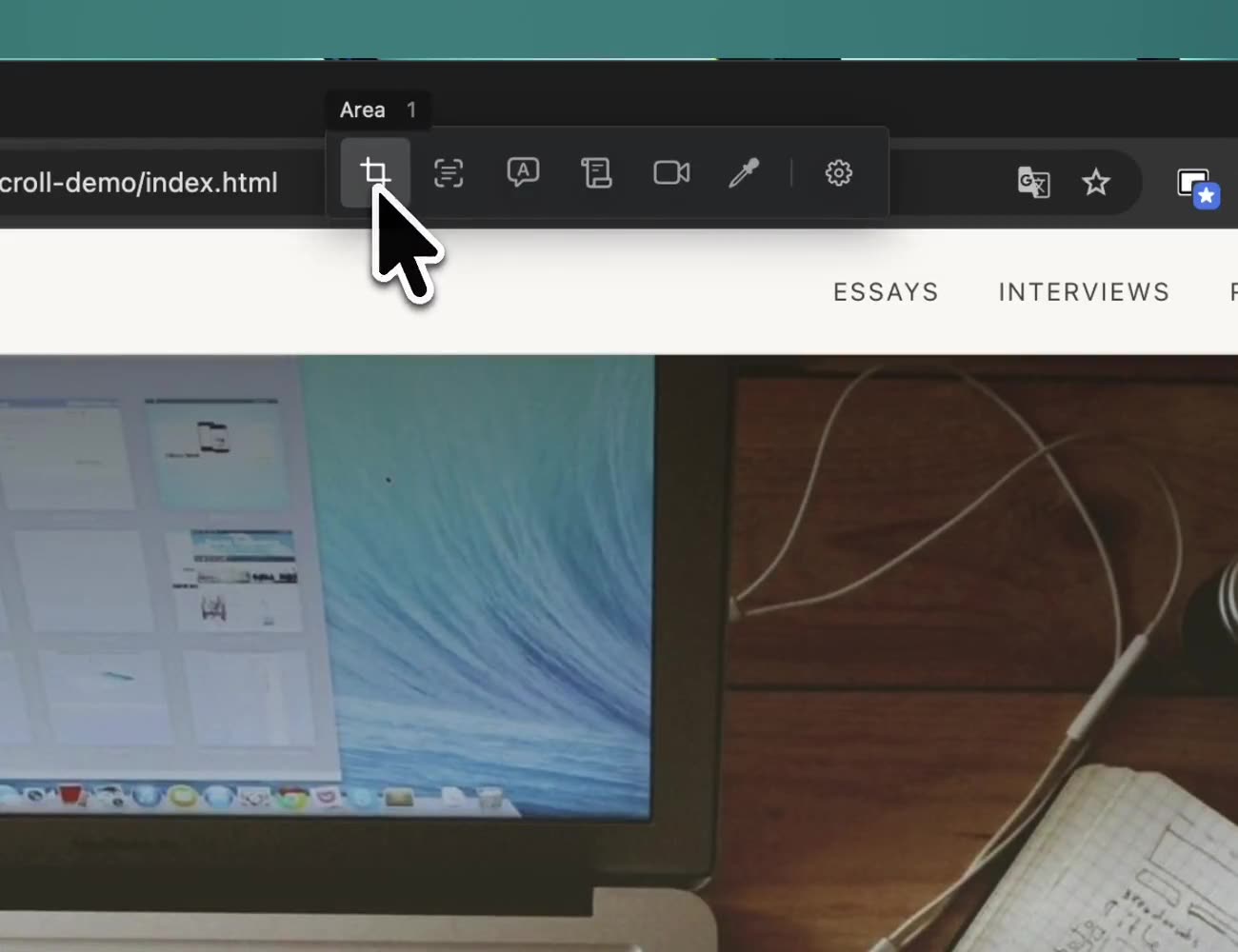
Tracer er tro mot det et verktøy for skjermbilder skal være, og er samtidig en sterk oversetter, et merkeverktøy og en designhjelp. Det du gjentar hver dag på Macen, går smidig unna.

Rulleopptak Vindu Hele skjermen Forrige område Video GIF Pipette Motiv uten bakgrunn er alt på plass.
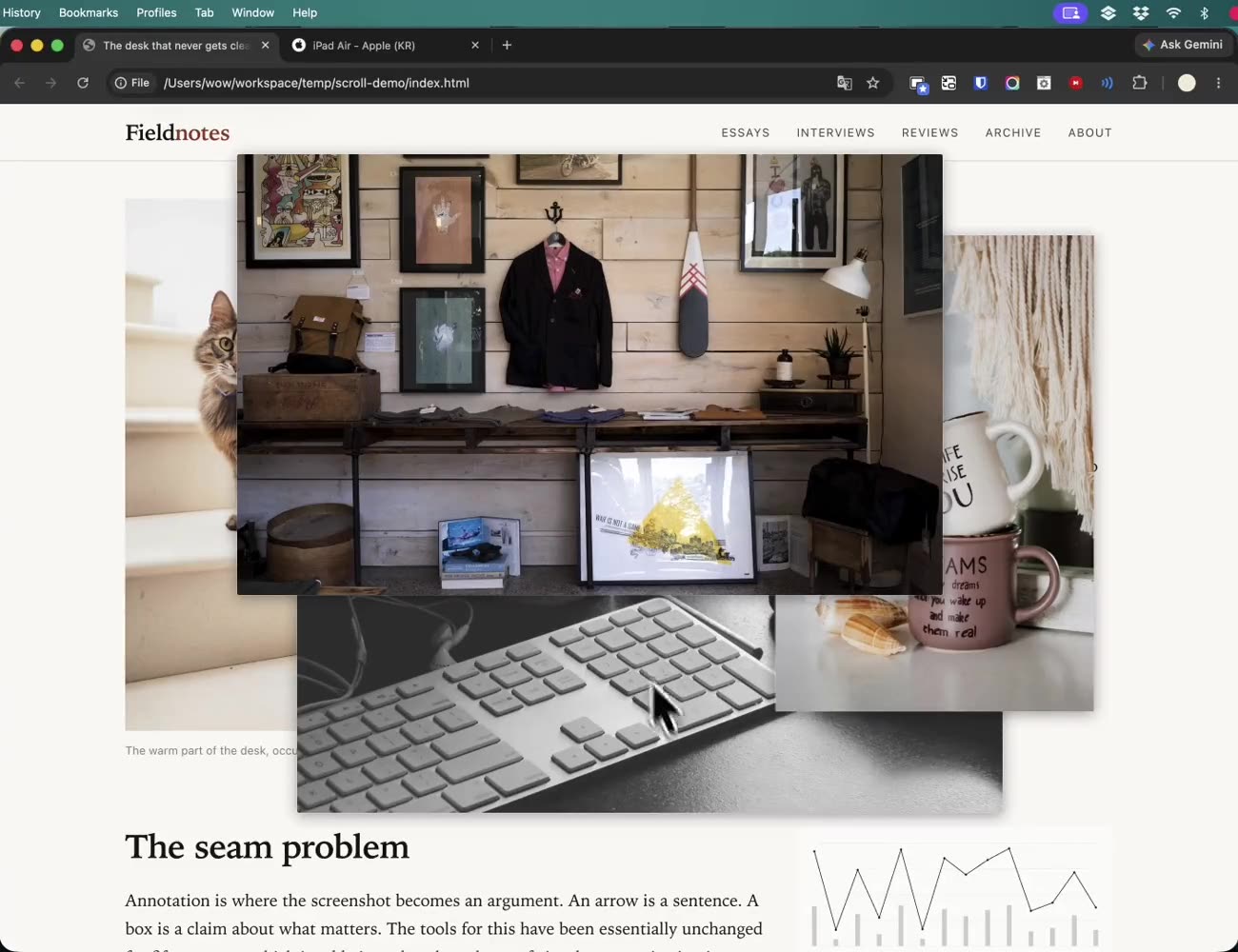
Flytende Shots

Ikke mer fram og tilbake mellom vinduer. Ta bare den delen du trenger, og fest den over alt annet, så føles selv en liten skjerm større. Perfekt for å ha en referanse ved siden av arbeidet, eller sette to ting opp mot hverandre.

Tekstgjenkjenning og oversettelse

Hent ut teksten fra et hvilket som helst opptak og få den oversatt med en gang. Den innebygde oversettelsen holder i massevis. Når nøyaktigheten teller, kobler du til DeepL, og når farten teller, Google Cloud Translation. Tekst du kan markere, trenger ikke opptak i det hele tatt: dra over den, så er den oversatt.

Slippsone

Slipp et bilde i slippsonen. Fra nettet eller fra Macen blir originalen en flytende Shot med en gang, uten opptak. Eller send den rett til en av mappene du har lagt klar.

Fokus

La alle referansene du trenger ligge på skjermen. Slå på Fokus, så skjules alt bortsett fra den ene Shot. Skjermen holder seg ryddig.

Én arbeidsflyt

Ta et bilde og merk det. Ta opp en video, klipp den og del den. Hele arbeidsflyten blir i Tracer, uten at en annen app må inn.

Kalkering

Sett en flytende Shot i kalkeringsmodus. Klikk går rett gjennom til appen under, så ingenting er i veien. La referansen blinke, og bare det som skiller de to bildene, kommer tydelig fram.

Uten abonnement

Prøv alt i Pro i 14 dager. Etter prøveperioden er vanlige opptak og redigering fortsatt gratis, og Pro er et engangskjøp.

Samlingsmapper

I tillegg til standardmappen får du opptil fem ekstra mapper og sorterer filene slik du vil.

Direkteoversettelse

Oversettelsen oppdateres i sanntid mens du fortsatt drar ut området. (krever API)

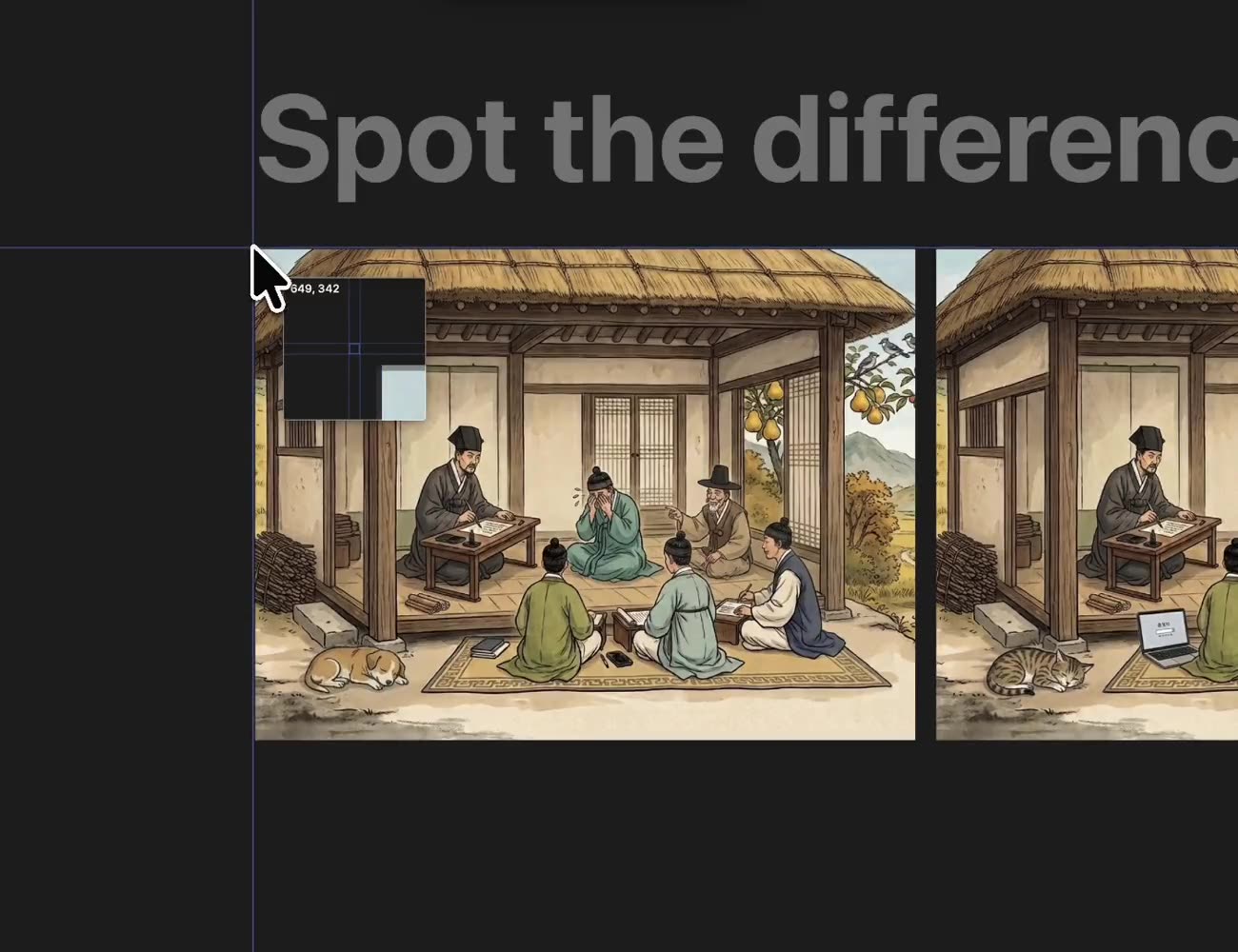
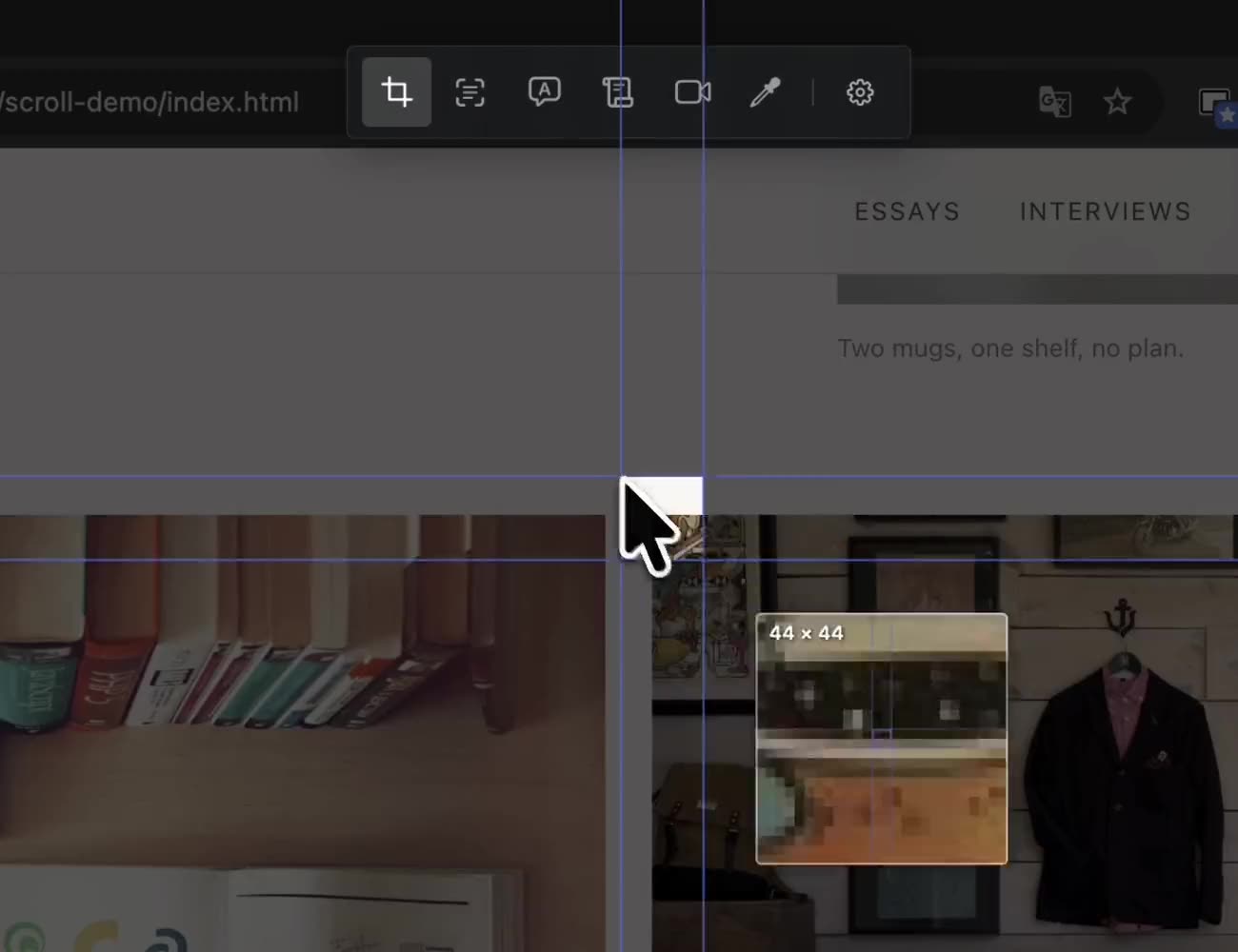
Pikselnøyaktige opptak

Med lupen og WASD-tastene tar du raske opptak uten én piksels avvik.

Gjennomtenkte snarveier

Hver viktig funksjon har sin egen intuitive snarvei som ligger godt i hendene.

Hurtigoversikt

Lær alle snarveiene med Hurtigoversikt i appen, og øk produktiviteten med 200 %.

FAQ

Spørsmål og svar.

Jeg bruker allerede en annen app. Er Tracer bedre?

Hvilke funksjoner som finnes, varierer fra app til app. Det som skiller Tracer ut, er hvordan det føles å bruke: hver viktig funksjon ligger ett tastetrykk unna, og det er færre trinn fram til resultatet du ville ha. Gi det noen dager, så taler forskjellen for seg selv.

Det innebygde skjermbildet i macOS fungerer fint for meg. Trenger jeg dette?

Hvis det innebygde verktøyet føles godt nok, handler det sjelden om funksjoner. Det er heller at du ikke har prøvd flytende Shots ennå. Å jobbe med et bilde som alltid ligger øverst, er vanskelig å gi opp når du først har gjort det. Det er stort sett da det blir klart hvorfor en app for skjermbilder er verdt å ha.

Kan den ta en lang nettside eller et langt dokument i én omgang?

Rulleopptak syr sammen alt som fortsetter utenfor skjermen, til ett bilde. Resultatet oppfører seg som alle andre skjermbilder: fest det som flytende Shot, eller merk det.

Trenger jeg egen API-nøkkel for å oversette?

Nei. Den innebygde oversettelsen virker med en gang, uten at noe må settes opp. Vil du ha mer naturlige resultater, kobler du til en DeepL-nøkkel; vil du ha raskere, Google Cloud Translation. Googles gratiskvote dekker 500 000 tegn i måneden, mer enn de fleste rekker å bruke.

Hvordan kobler jeg til et oversettelses-API?

Det enkleste er å overlate det til en KI. Spør ChatGPT eller Claude om en trinnvis veiledning for å skaffe en gratis API-nøkkel til Google Cloud Translation, og følg den. I en nettleser der KI-en selv betjener nettet, er et «skaff meg en gratis API-nøkkel til Google Cloud Translation» nok. Så lenge den innebygde oversettelsen gjør jobben, kan det virke som unødig arbeid. Men koble den til én gang, og forskjellen i fart og stabilitet merkes umiddelbart.

Hvordan åpner jeg slippsonen?

Begynn å dra en bilde- eller videofil, og trykk snarveien for opptak midt i draget: slippsonen kommer fram rundt markøren. Dra filen til feltet du vil bruke, og slipp. Bilder på en nettside virker på samme måte, så lenge de kan dras. Snarveien må trykkes mens du holder draget; en fil du bare har klikket på, åpner ikke slippsonen.

Om appen

Pris
Gratis · Pro $10 (engangskjøp)
Størrelse
24 MB
Kompatibilitet
macOS 14.4 eller nyere
Utgitt
August 2026
Sist oppdatert
September 2026
Språk
Norsk bokmål, English, 日本語
og 15 til
DanskNederlandsEnglishFrançaisDeutschItaliano日本語한국어Norsk bokmålPolskiPortuguês (Brasil)Русский简体中文EspañolSvenska繁體中文TürkçeTiếng Việt

Kontakt