다양한 캡처 방법
Tracer는 화면 캡처라는 본연의 역할에 충실하면서, 동시에 훌륭한 번역기이자 마크업 도구, 디자인 보조 툴입니다. 맥에서 매일 반복되는 작업을 매끄럽게 처리합니다.
스크롤 캡처 윈도우 캡처 전체 화면 이전 영역 다시 캡처 영상 GIF 컬러픽커 배경제거(누끼) 등 자주 쓰는 방식을 모두 지원합니다.
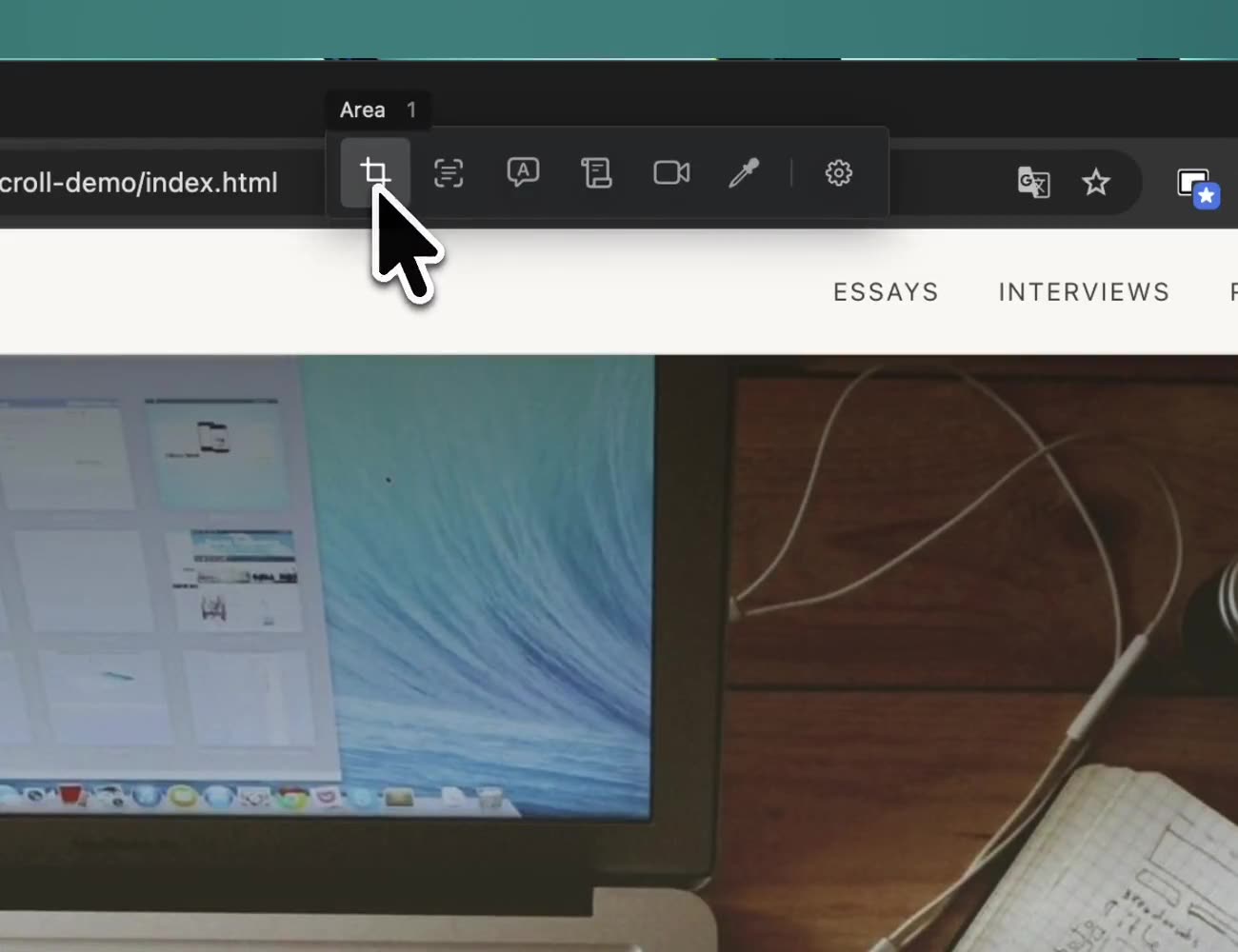
화면의 무엇이든 캡처하고, 번역하고, 녹화하고, 주석을 달고, 최상단에 띄워 두세요. 스크린에서 일어나는 일상적인 일들을 쾌적하고 빠르게 해냅니다.

Features
Tracer는 화면 캡처라는 본연의 역할에 충실하면서, 동시에 훌륭한 번역기이자 마크업 도구, 디자인 보조 툴입니다. 맥에서 매일 반복되는 작업을 매끄럽게 처리합니다.
스크롤 캡처 윈도우 캡처 전체 화면 이전 영역 다시 캡처 영상 GIF 컬러픽커 배경제거(누끼) 등 자주 쓰는 방식을 모두 지원합니다.
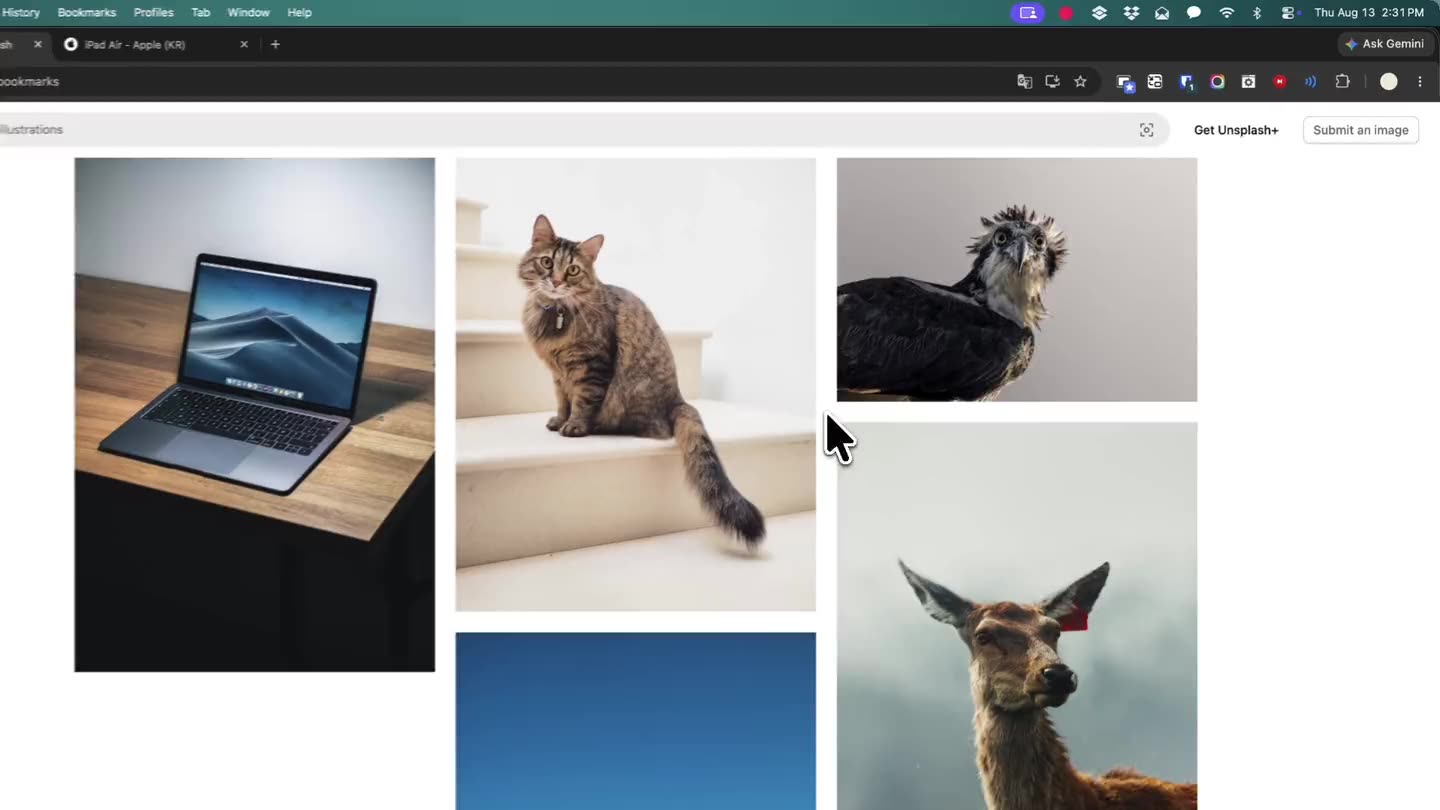
창을 이리저리 오가며 확인할 필요가 없습니다. 필요한 부분만 캡처해 항상 최상단에 띄워 두면, 좁은 화면도 넓게 쓸 수 있습니다. 레퍼런스를 곁에 두고 작업하거나, 두 화면을 나란히 놓고 비교하기에 좋습니다.
캡처한 이미지의 텍스트를 추출해 바로 번역합니다. 기본 번역만으로도 충분하지만, 정확도가 중요하면 DeepL, 속도가 중요하면 Google Cloud Translation을 연동하세요. 드래그로 선택한 텍스트는 캡처 없이 즉시 번역할 수 있습니다.
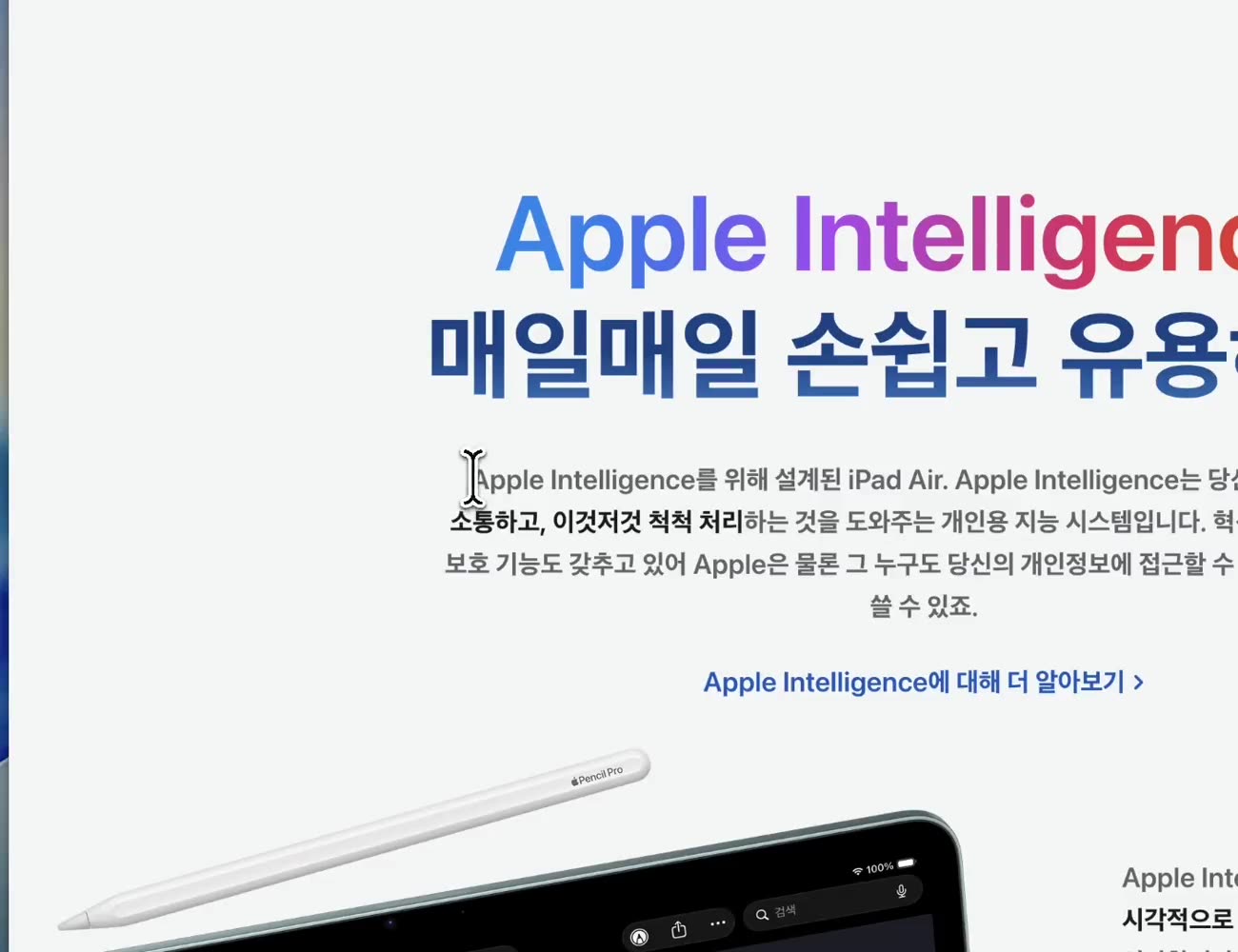
이미지 파일을 드랍존에 놓아 보세요. 웹에서든 맥에서든, 원본 이미지가 캡처 없이 바로 플로팅 샷이 됩니다. 지정해 둔 즐겨찾기 폴더에 바로 저장할 수도 있습니다.
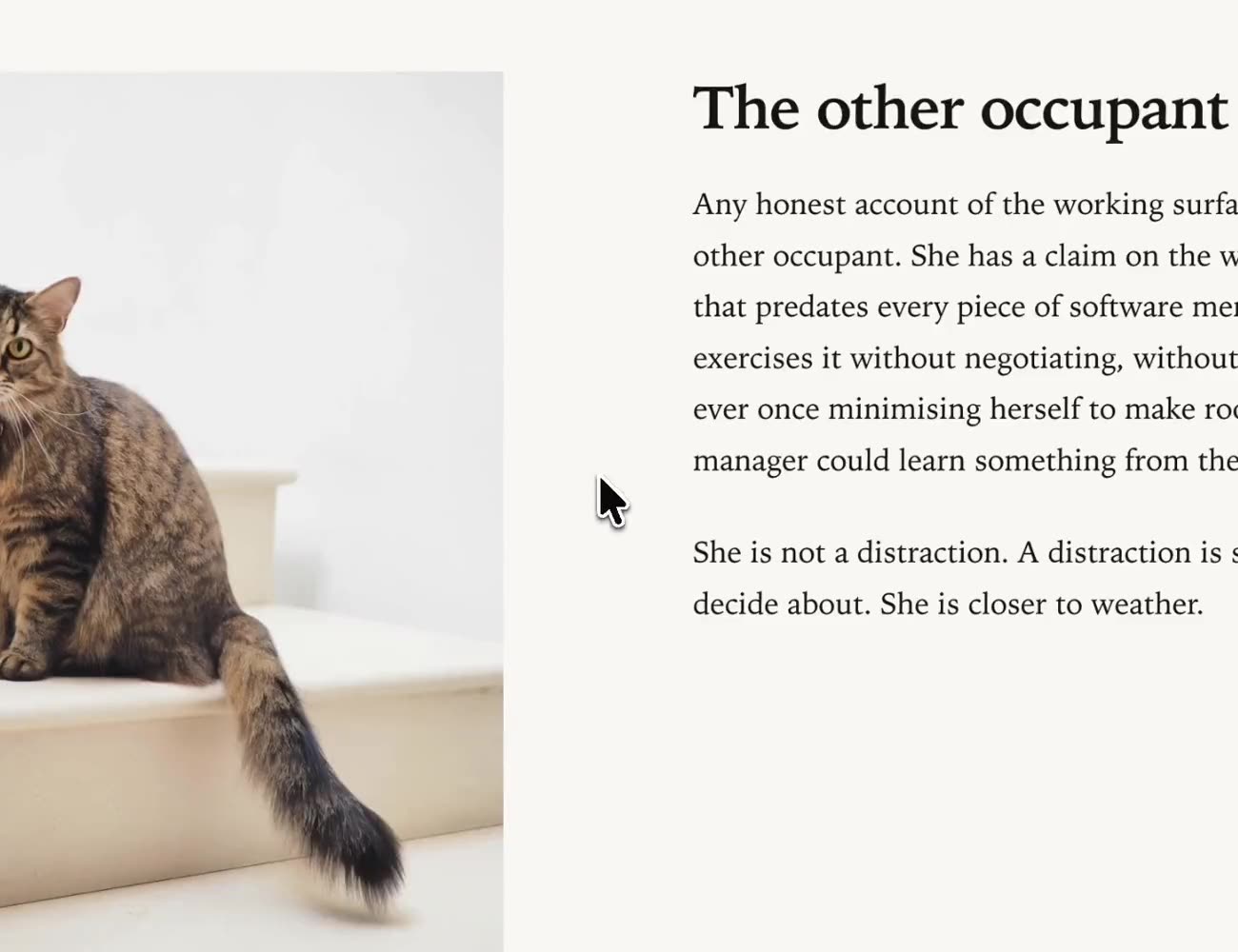
필요한 레퍼런스는 모두 띄워 두세요. 포커스를 실행하면 선택한 샷만 남기고 나머지는 모두 숨겨집니다. 화면은 늘 쾌적하게 유지됩니다.
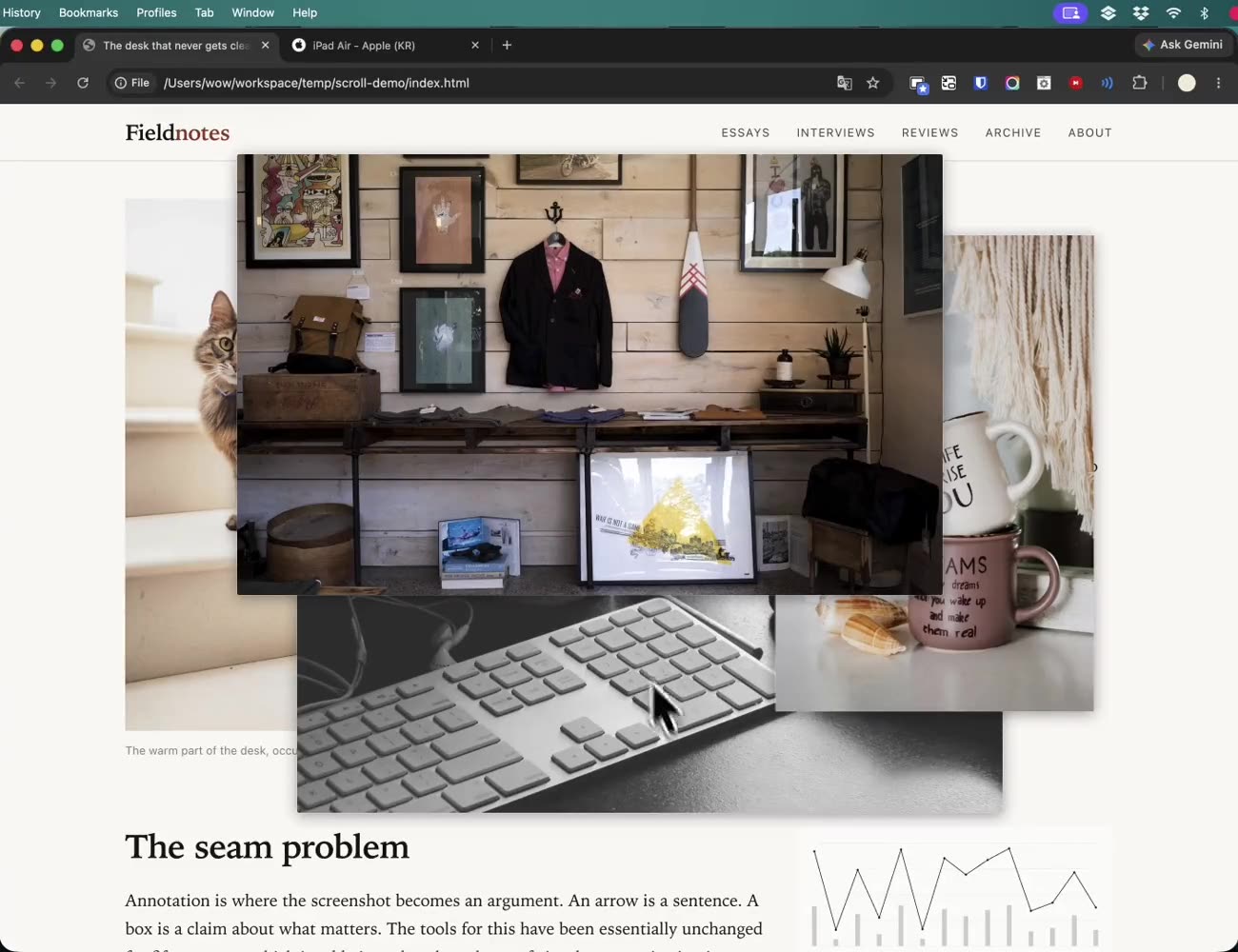
캡처한 이미지는 마크업하고, 녹화한 영상은 다듬어 공유하세요. 다른 앱을 거치지 않고 Tracer 안에서 하나의 워크플로우를 유지하세요.
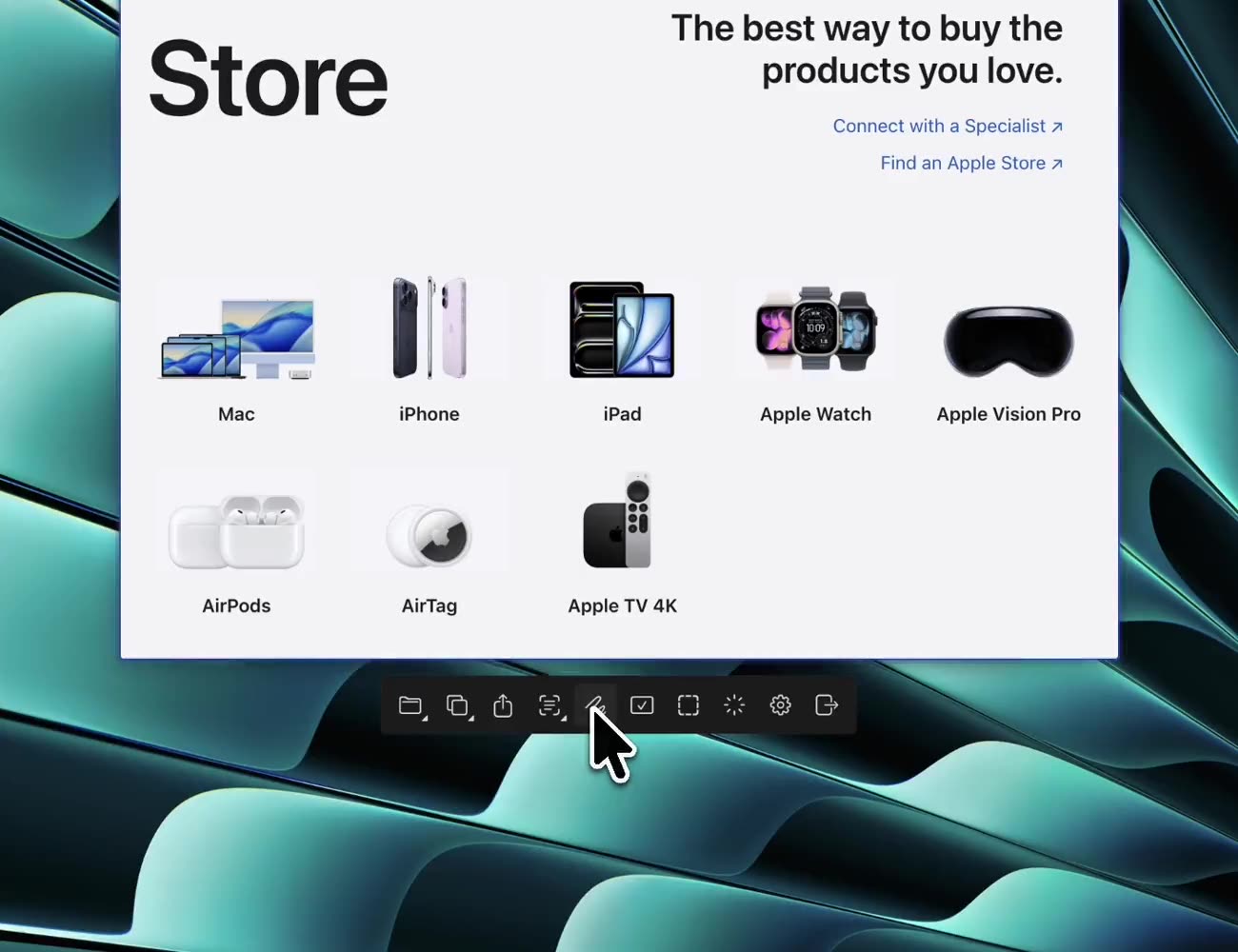
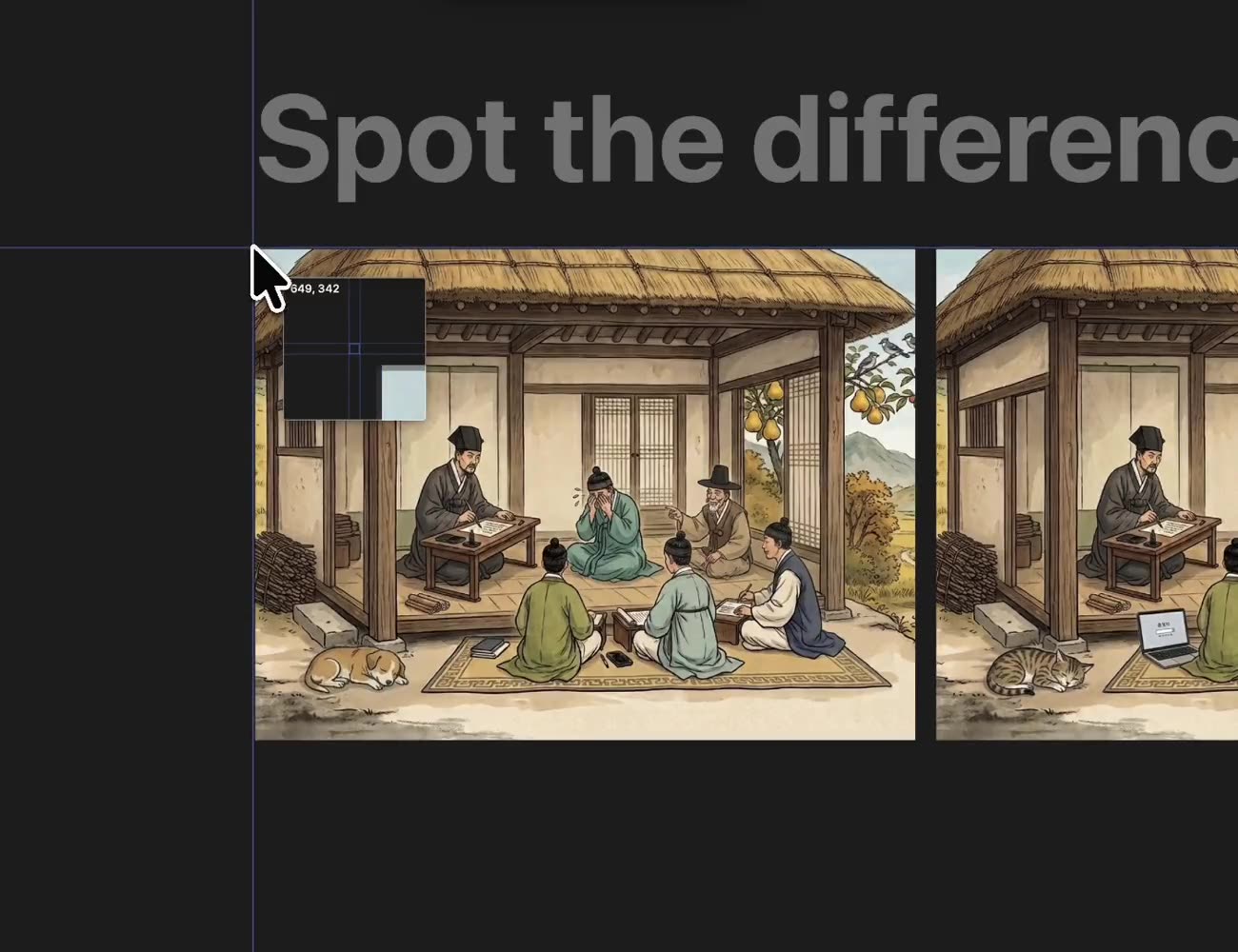
플로팅 샷을 트레이싱 모드로 전환해 보세요. 클릭은 아래 앱으로 통과하니 작업을 방해하지 않습니다. 블링크 테스트로 레퍼런스를 깜빡이게 하면, 두 이미지의 달라진 부분만 하이라이트됩니다.
14일 동안 Pro를 모두 써 보세요. 체험이 끝나도 기본 캡처와 편집은 무료, Pro는 한 번만 구입하면 됩니다.
기본 폴더 외에 최대 5개의 추가 저장 폴더로 미디어를 맞춤 분류하세요.
번역 캡처를 위해 영역을 지정하는 중에도 실시간으로 번역 결과를 보여줍니다. (API 연동 필요)
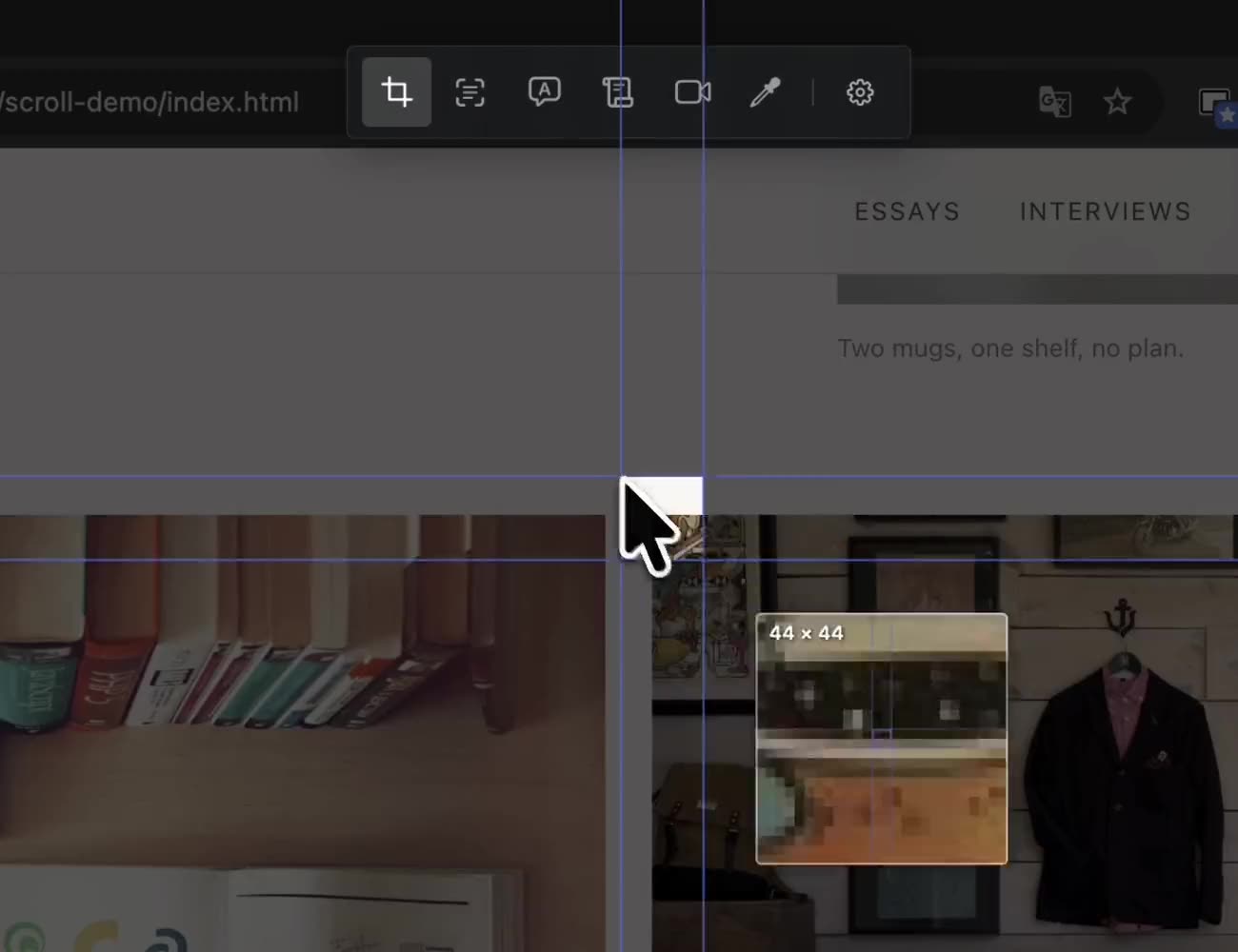
확대경과 WASD 키를 활용해 1px의 오차도 허용하지 않는 빠르고 정확한 캡처를 하세요.
모든 주요 기능에 손에 익기 쉬운 직관적인 단축키가 함께 제공됩니다.
앱에서 제공되는 치트시트로 모든 단축키를 숙달하고 생산성을 200% 늘려 보세요.
FAQ
세부 기능은 앱마다 조금씩 다를 수 있습니다. 다만 Tracer에는 다른 앱에서 찾기 어려운 쾌적함이 있습니다. 주요 기능이 단축키로 바로 이어지고, 원하는 결과까지 거치는 단계가 단순합니다. 누구나 며칠만 써 보면 그 사용성에 만족할 것입니다.
기본 스크린샷이 불편하지 않다면, 기능이 부족해서가 아니라 아직 플로팅 샷을 써 본 적이 없어서일 가능성이 큽니다. 캡처한 화면을 항상 위에 띄워 두고 작업하는 경험은 한 번만 해 보면 이전으로 돌아가기 어렵습니다. 그때부터 스크린샷 앱이 왜 필요한지 자연스럽게 알게 됩니다.
스크롤 캡처 모드를 사용하면 화면 밖으로 이어지는 내용까지 한 장으로 이어 붙입니다. 완성된 결과물은 일반 스크린샷과 똑같이 플로팅 샷으로 띄우거나 마크업할 수 있습니다.
아니요. 기본 번역은 별도 설정 없이 바로 동작합니다. 더 자연스러운 번역이 필요하면 DeepL, 더 빠른 번역이 필요하면 Google Cloud Translation 키를 설정에 연결하면 됩니다. Google Cloud Translation의 경우 월 50만 자를 무료로 번역할 수 있으며, 일반적인 사용으로는 다 쓰기 어려운 양입니다.
가장 쉬운 방법은 AI에게 맡기는 것입니다. ChatGPT나 Claude 같은 AI에 “Google Cloud Translation 무료 API 키 발급 방법을 단계별로 알려줘”라고 묻고 그대로 따라 하기만 하면 됩니다. AI가 직접 웹을 조작하는 브라우저라면 “Google Cloud Translation에서 무료 API 키 받아줘” 한 마디로 끝납니다. 기본 번역이 이미 잘 되는 상태에서 굳이 연동하는 게 번거롭게 느껴질 수 있습니다. 하지만 한 번만 연동하면 속도와 안정성 차이를 바로 체감하실 겁니다.
이미지나 영상 파일을 마우스로 드래그하는 도중에 캡처 단축키를 누르면 커서 주변에 드랍존이 나타납니다. 그대로 원하는 칸 위로 끌고 가서 놓으면 됩니다. 로컬 파일뿐 아니라 드래그할 수 있는 웹 페이지 이미지도 똑같이 동작합니다. 단축키는 드래그를 유지한 채로 눌러야 합니다. 파일을 클릭해 선택만 한 상태에서는 드랍존이 열리지 않습니다.