多种截图方式
Tracer 忠于屏幕截图的本职,同时也是出色的翻译器、标注工具和设计助手。Mac 上每天重复的工作,它都能顺畅完成。
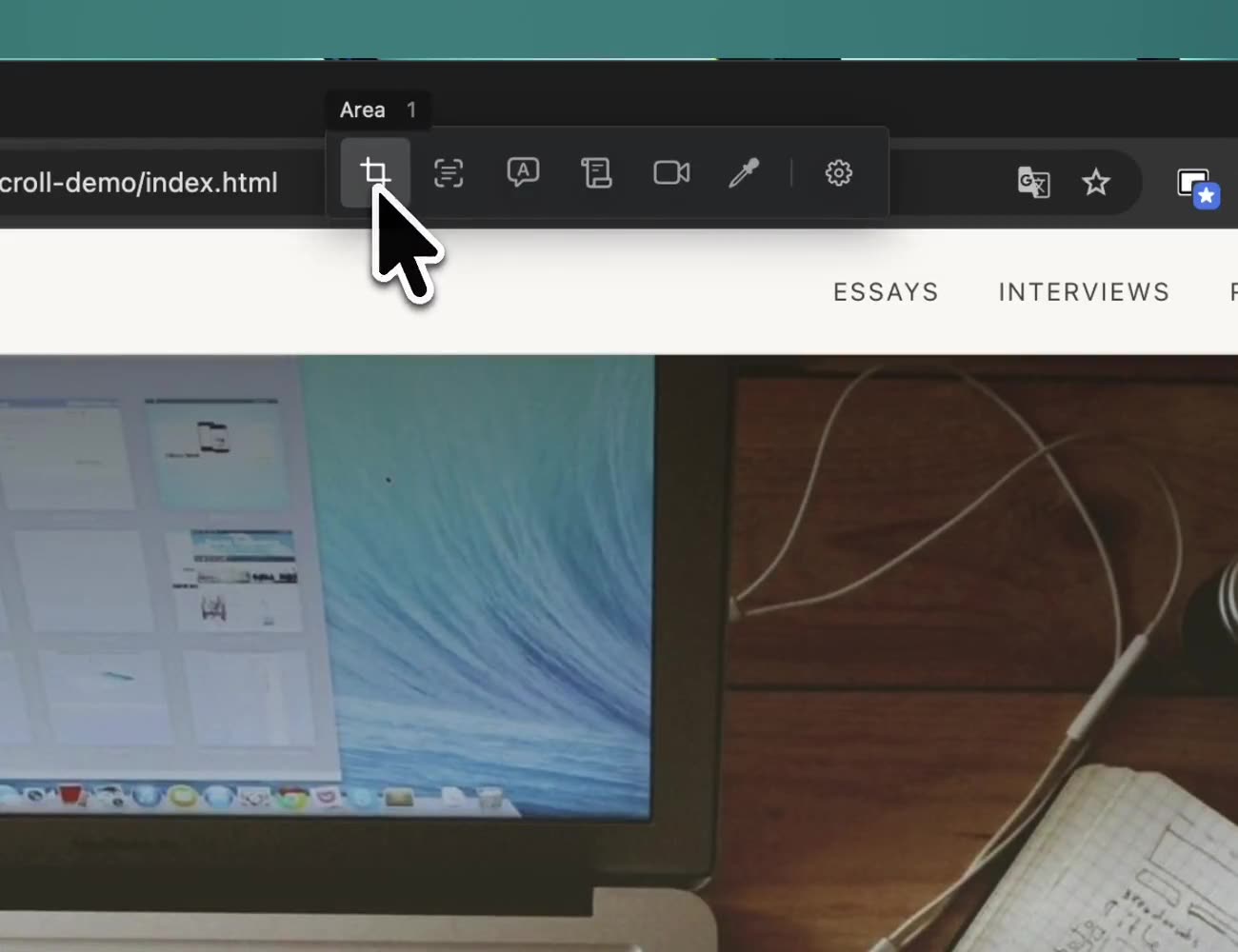
滚动截图 窗口截图 全屏 重复上次区域 录像 GIF 取色器 抠图 等常用方式一应俱全。
截取屏幕上的任何内容,翻译、录制、标注,并固定在最前面。屏幕上每天重复的工作,从此轻快利落。

Features
Tracer 忠于屏幕截图的本职,同时也是出色的翻译器、标注工具和设计助手。Mac 上每天重复的工作,它都能顺畅完成。
滚动截图 窗口截图 全屏 重复上次区域 录像 GIF 取色器 抠图 等常用方式一应俱全。
不用再在窗口之间来回切换。只截取需要的部分并置顶显示,小屏幕也能用出大空间。适合把参考资料放在手边工作,或将两个画面并排比较。
从截图中提取文字并立即翻译。默认翻译已经够用;追求准确可接入 DeepL,追求速度可接入 Google Cloud Translation。拖选的文字无需截图即可立即翻译。

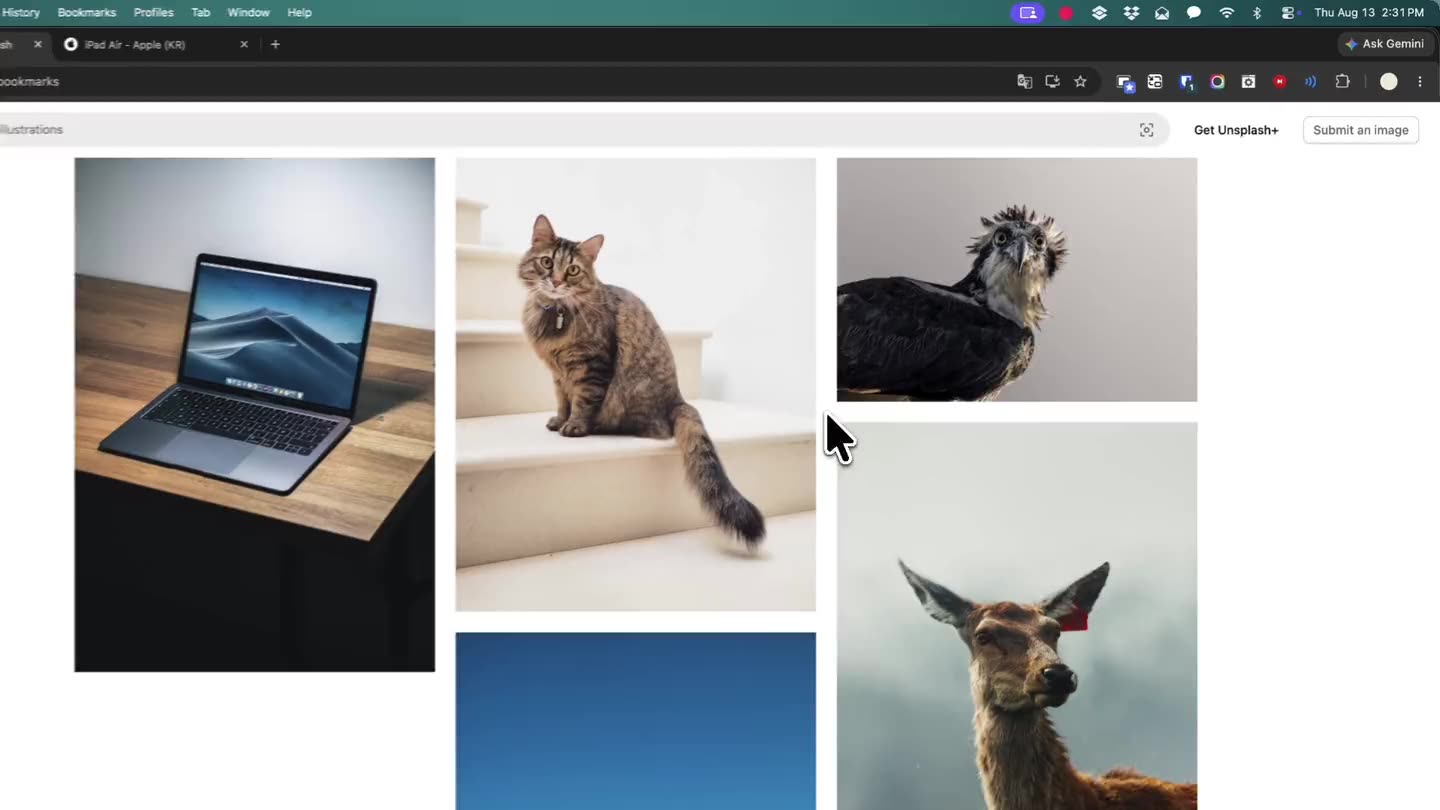
把图片文件拖到拖放区试试。无论来自网页还是 Mac,原图无需截图即可直接变成悬浮截图,也可以直接存入设置好的收藏文件夹。
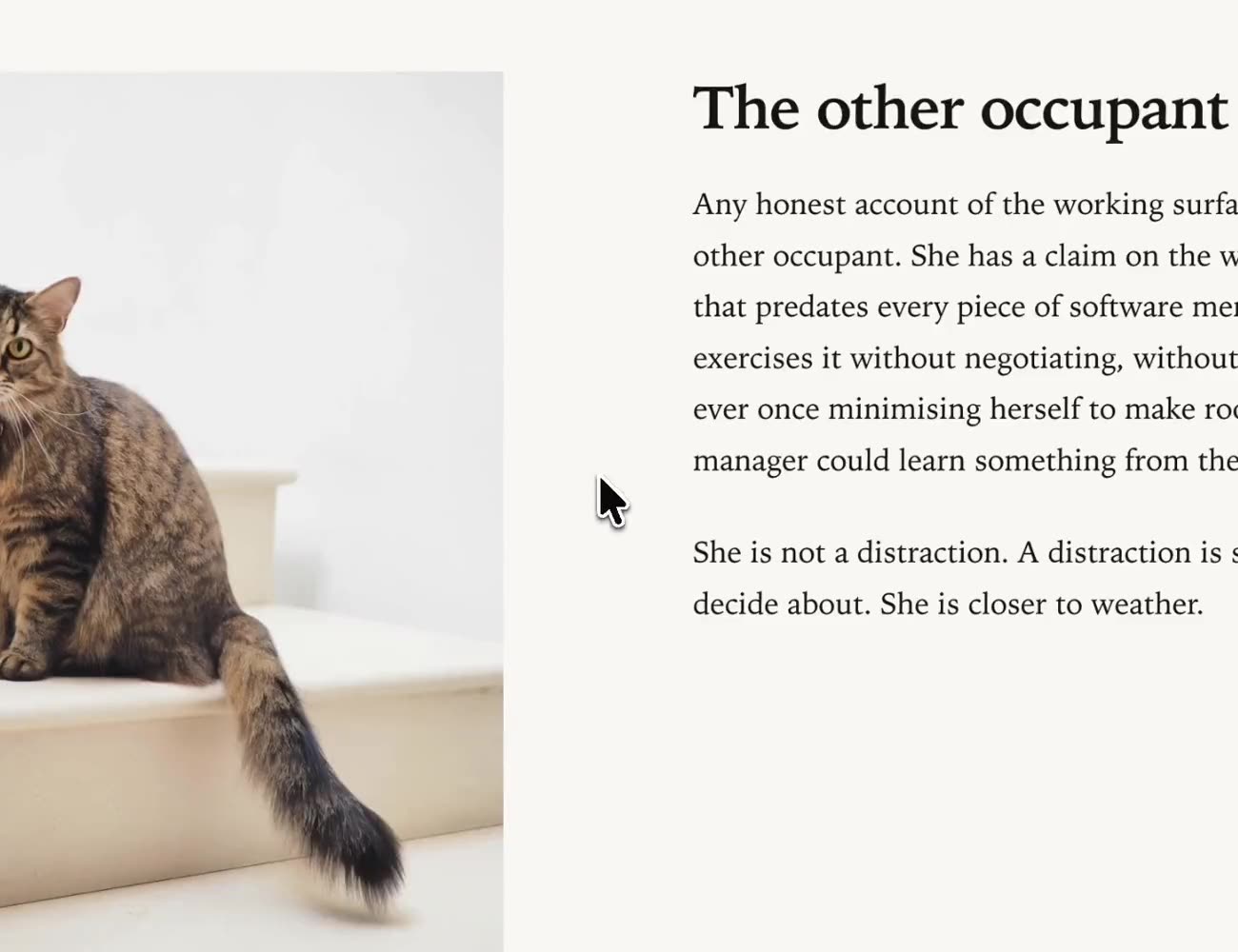
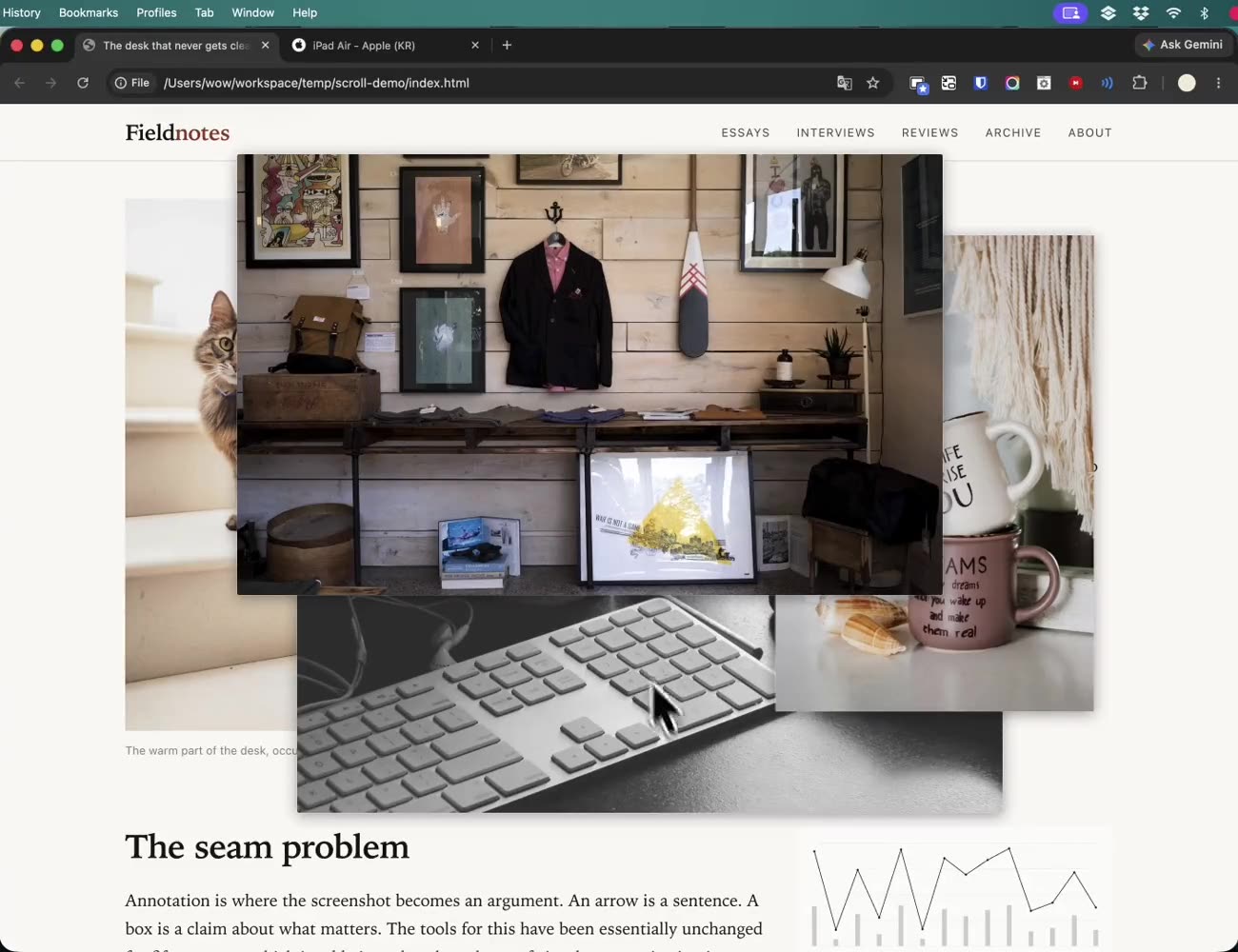
把需要的参考全部悬浮起来。执行聚焦后,只保留选中的截图,其余全部隐藏。屏幕始终清爽。
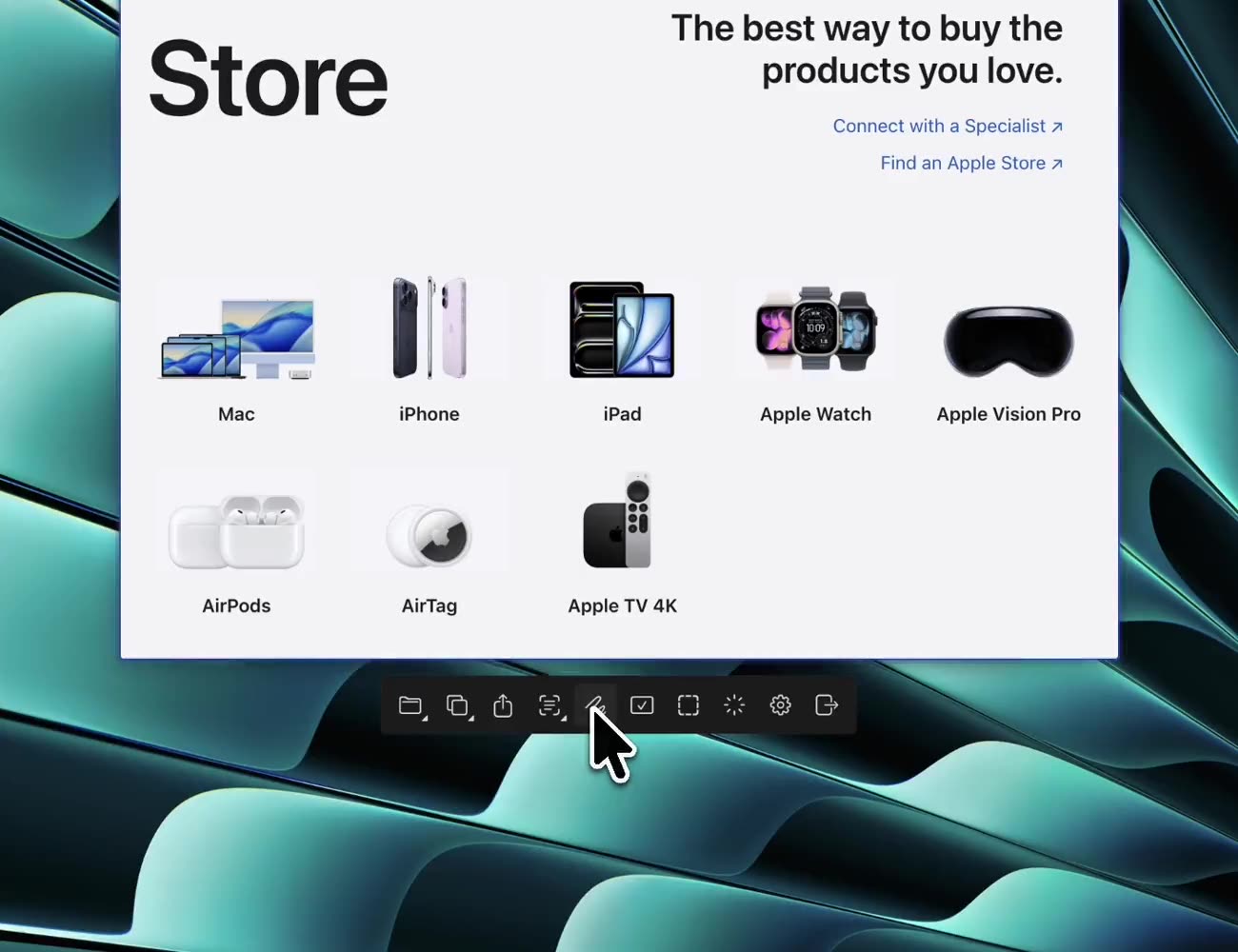
截图后直接标注,录屏后修剪并分享。不用切换其他应用,整个工作流都在 Tracer 中完成。
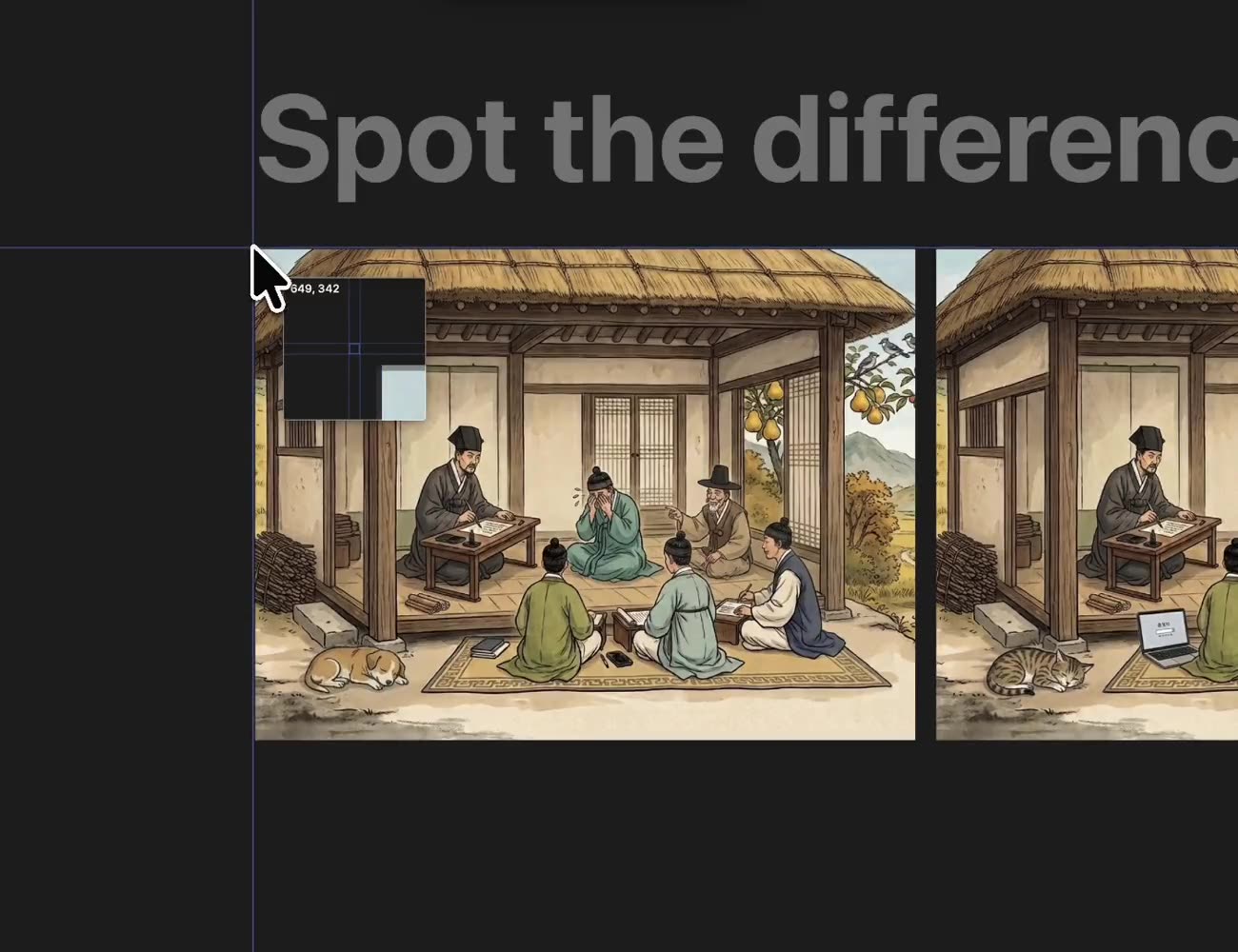
把悬浮截图切换到描摹模式。点击会穿透到下方应用,不妨碍你的操作。用闪烁测试让参考图闪动,两张图不同的部分一目了然。
14 天内 Pro 功能随便用。试用结束后,基本截屏和编辑仍然免费,Pro 为一次性购买。
在默认文件夹之外,最多可添加 5 个保存文件夹,按你的方式整理媒体。
在为翻译截图框选区域时,实时显示翻译结果。(需接入 API)
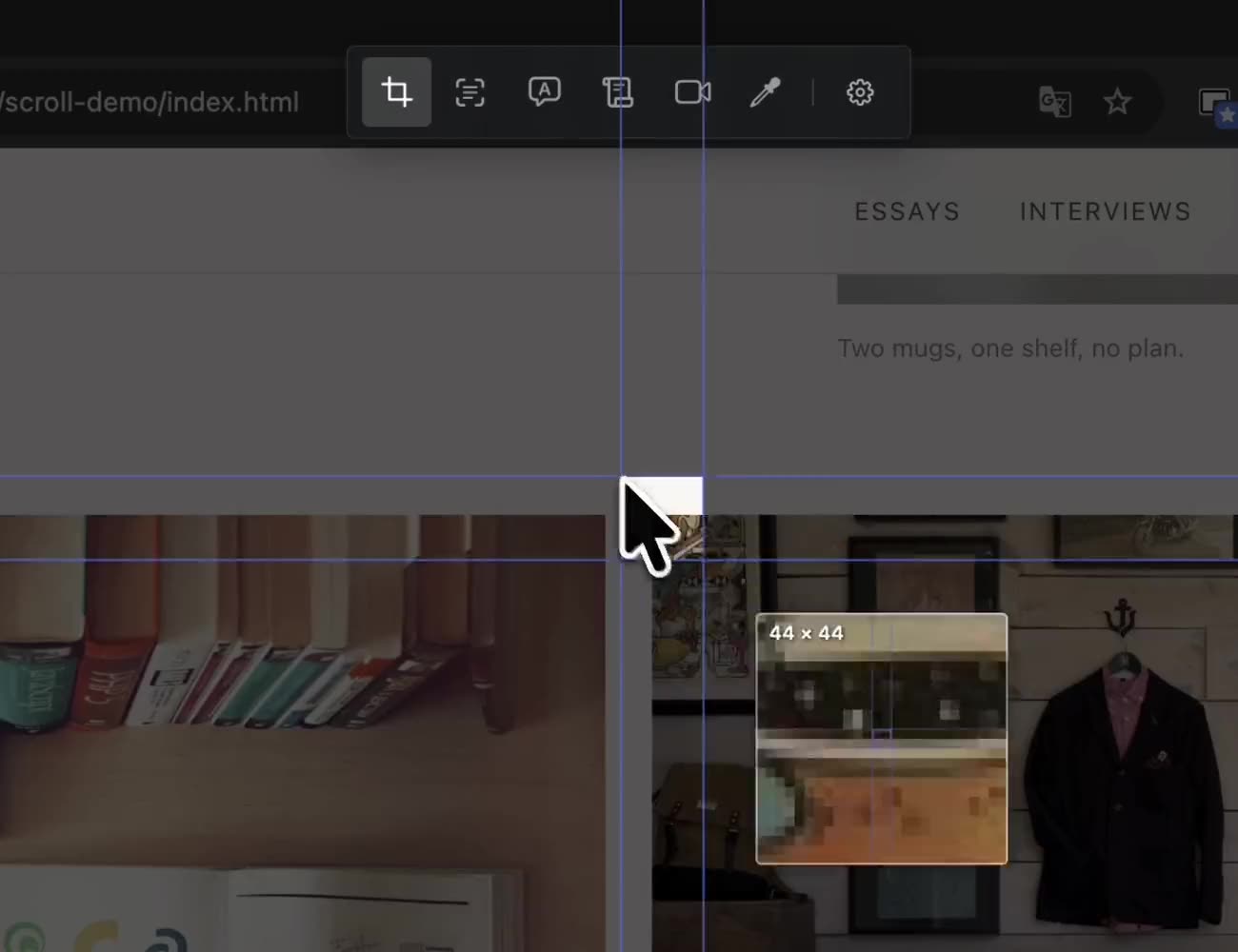
借助放大镜和 WASD 键,快速完成误差为零的精准截图。
每个主要功能都配有顺手又直观的快捷键。
用应用内的速查表掌握全部快捷键,生产力提升 200%。
FAQ
具体功能各应用略有不同。但 Tracer 有一种其他应用中难得的顺手感:主要功能一键直达,从操作到结果的步骤更少。用上几天,你就会体会到这种差别。
觉得自带截图够用,往往不是因为功能足够,而是还没试过悬浮截图。把截图一直置顶、边看边干活的体验,试过一次就回不去了。到那时你自然会明白为什么需要一款截图应用。
使用滚动截图模式,屏幕外的内容也会拼接成一张长图。成品和普通截图一样,可以悬浮显示,也可以标注。
不需要。默认翻译无需任何设置即可使用。想要更自然的译文可以在设置中接入 DeepL,想要更快的速度则接入 Google Cloud Translation。Google 每月提供 50 万字符的免费额度,正常使用很难用完。
最简单的办法是交给 AI。问 ChatGPT 或 Claude“请一步步告诉我如何免费获取 Google Cloud Translation API 密钥”,照着做就行。如果是 AI 能直接操作网页的浏览器,一句“帮我领一个免费的 Google Cloud Translation API 密钥”就搞定了。默认翻译已经够用,专门去接入可能显得麻烦,但只要接入一次,速度和稳定性的差别立刻就能感受到。
用鼠标拖动图片或视频文件的过程中按下截图快捷键,光标周围就会出现拖放区。直接拖到想要的格子上松手即可。不只是本地文件,网页上可拖动的图片同样适用。快捷键必须在保持拖动的状态下按下,只是点选文件不会打开拖放区。