
La herramienta ideal de
captura de pantalla.

Captura cualquier cosa de tu pantalla, tradúcela, grábala, anótala y mantenla al frente. El trabajo diario en la pantalla, ágil y sin esfuerzo.

Features

Más que una captura.

Captura de todas las formas

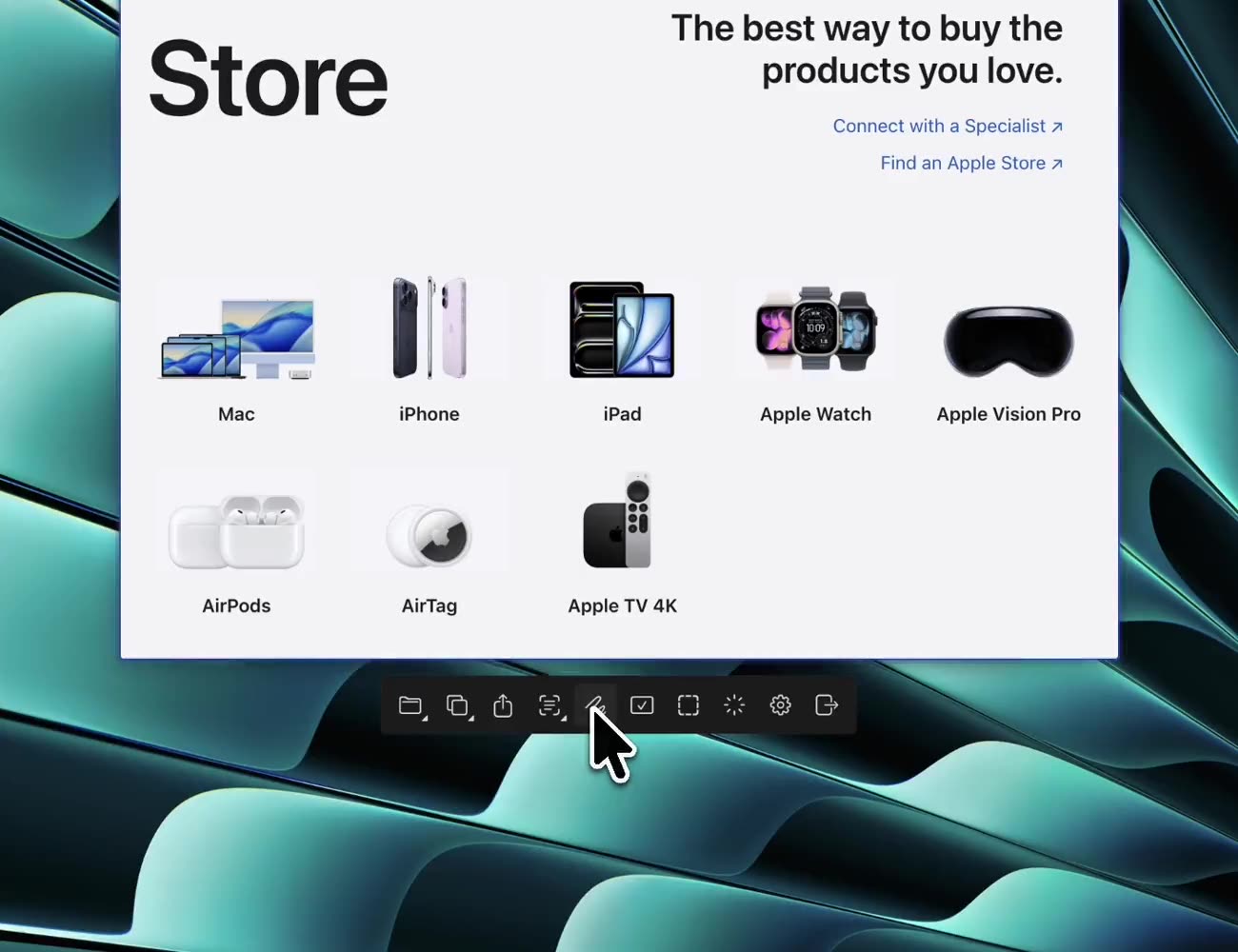
Tracer se mantiene fiel a lo que debe ser una herramienta de captura, y además es un gran traductor, una herramienta de anotación y un asistente de diseño. Se encarga con fluidez de las tareas diarias del Mac.

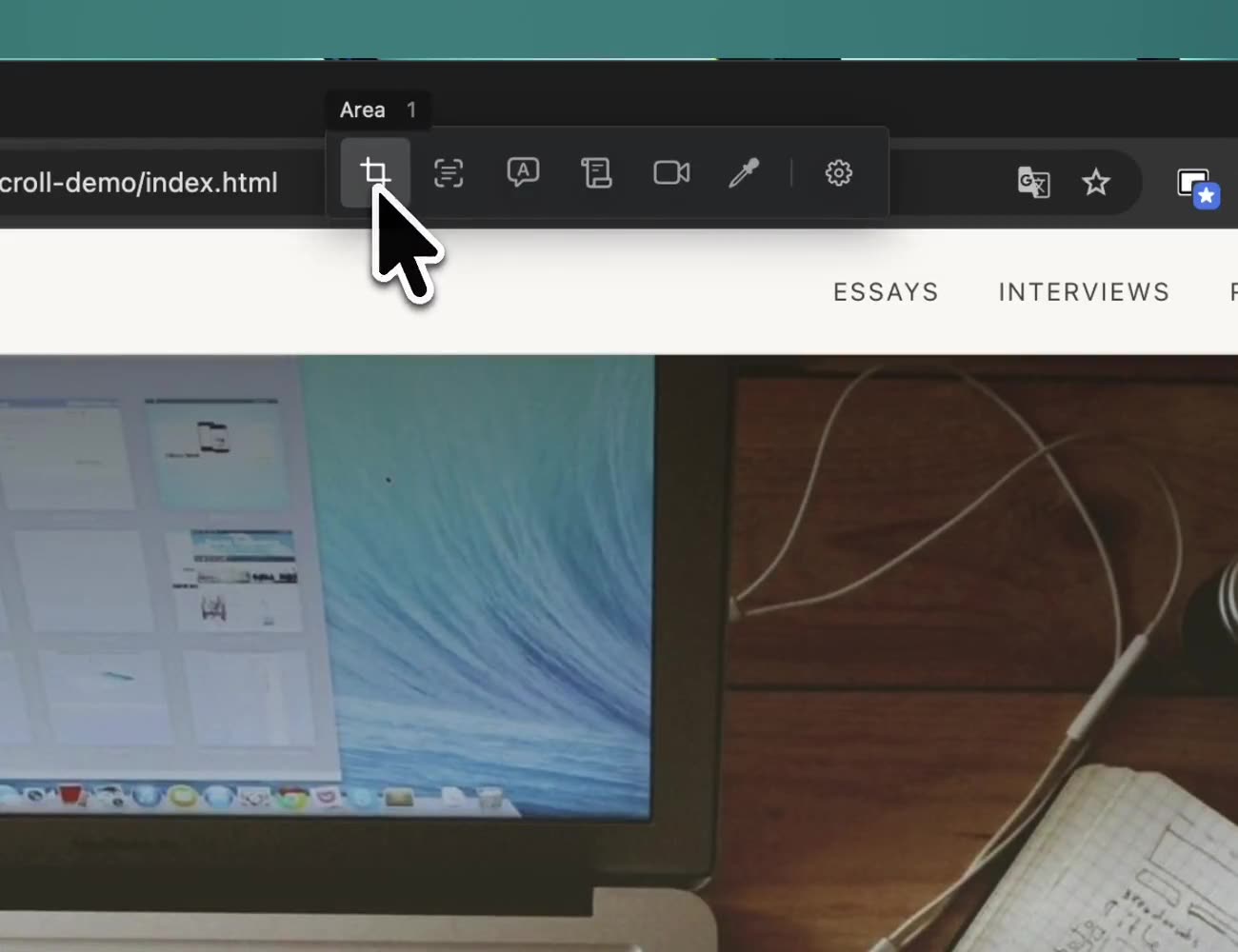
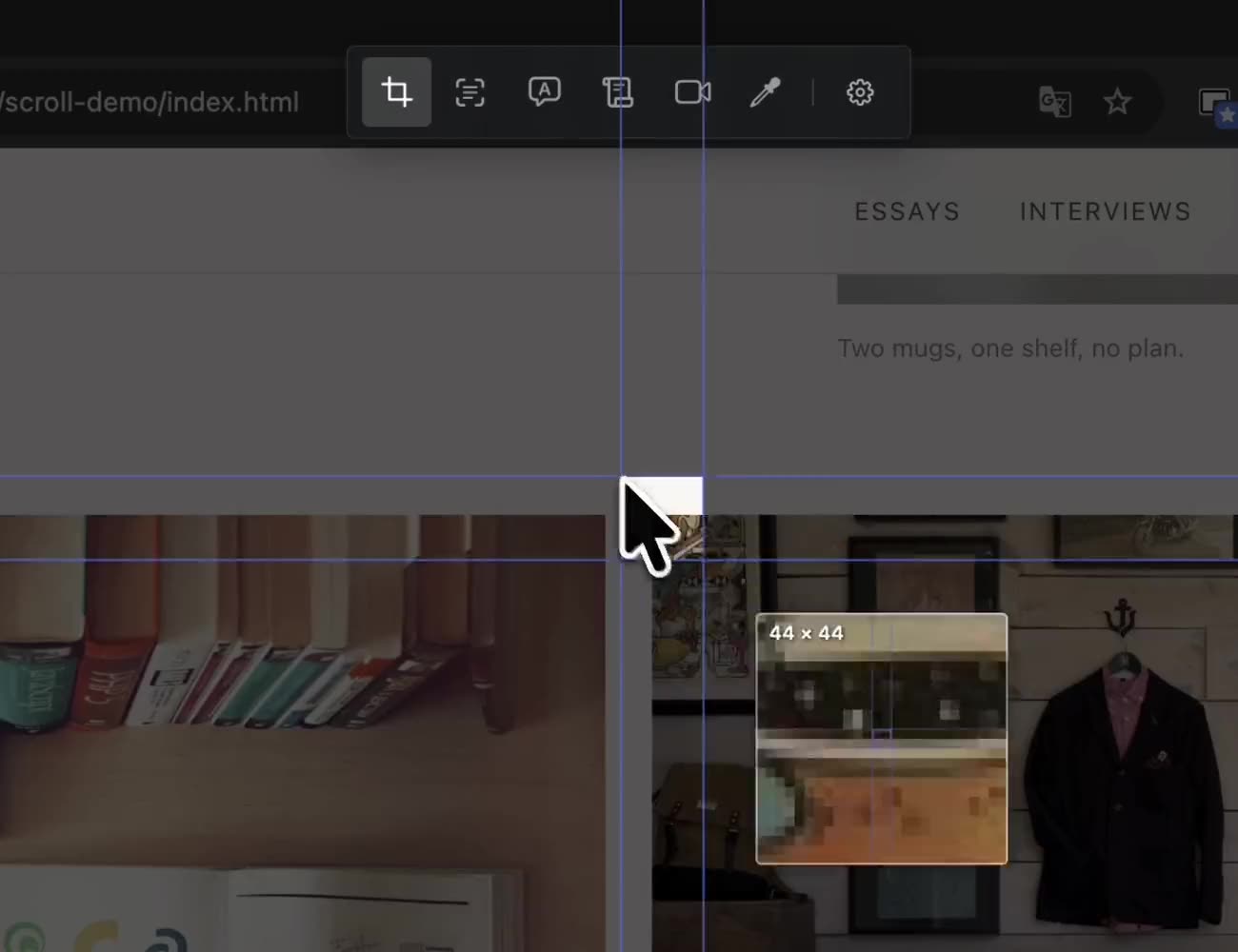
Captura con desplazamiento Ventana Pantalla completa Última área Vídeo GIF Cuentagotas Recorte están todos incluidos.
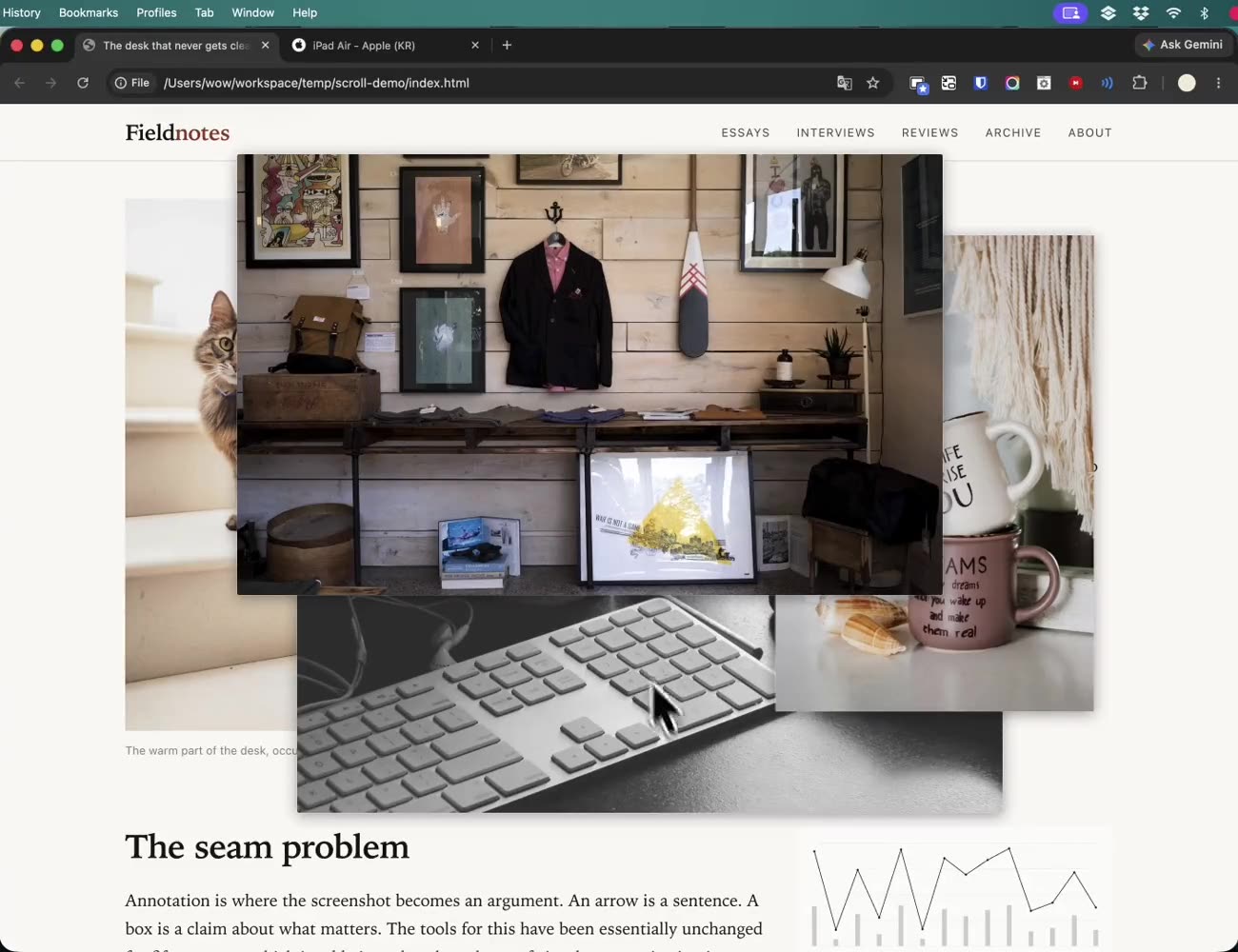
Shots flotantes

Se acabó saltar de ventana en ventana. Captura solo la parte que necesitas y fíjala por encima de todo: hasta una pantalla pequeña se siente más grande. Ideal para tener una referencia junto a tu trabajo o comparar dos cosas lado a lado.

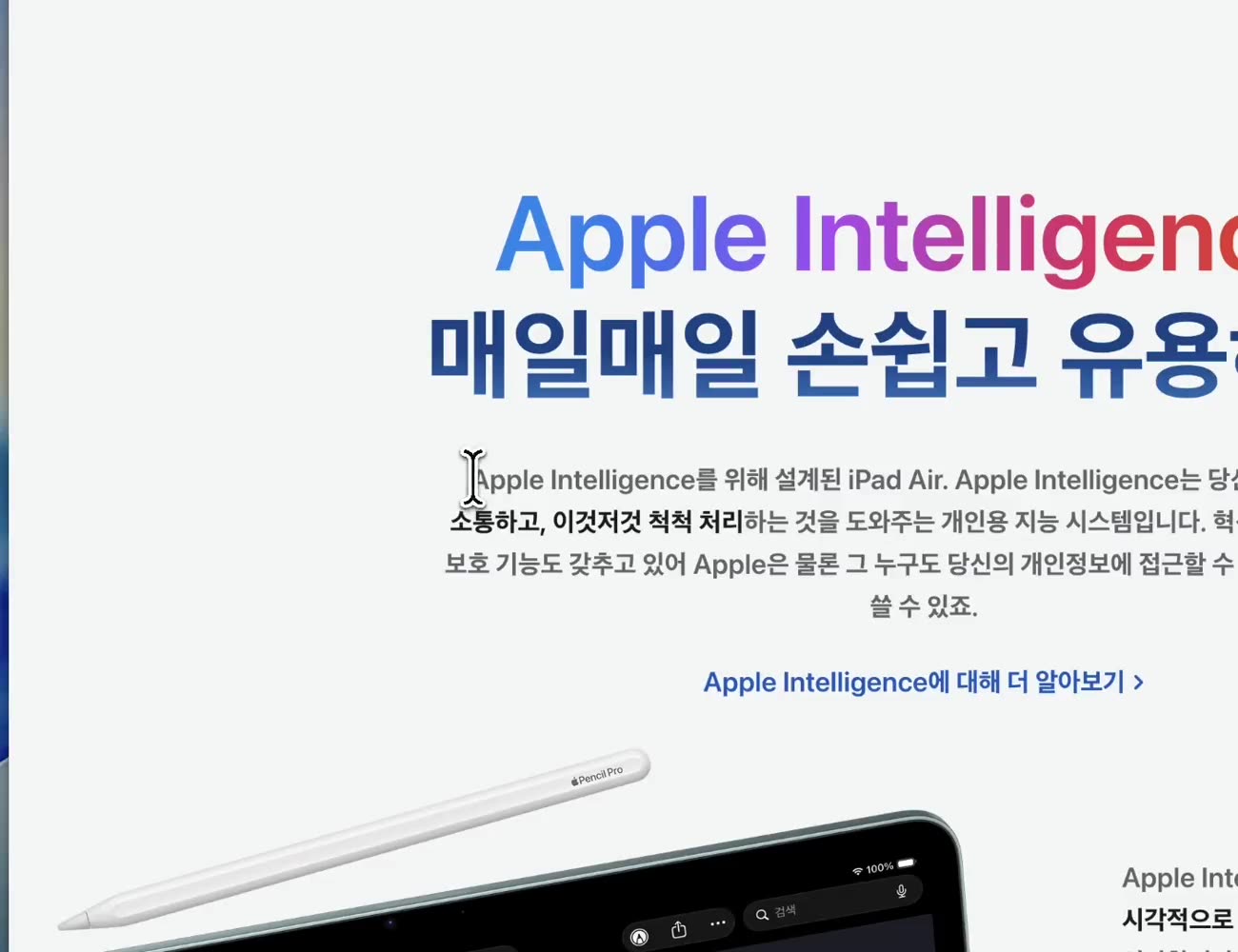
OCR y traducción

Extrae el texto de cualquier captura y tradúcelo al instante. La traducción integrada es más que suficiente; si importa la precisión conecta DeepL, y si importa la velocidad, Google Cloud Translation. El texto seleccionable se traduce incluso sin captura, con solo arrastrar sobre él.

Zona de arrastre

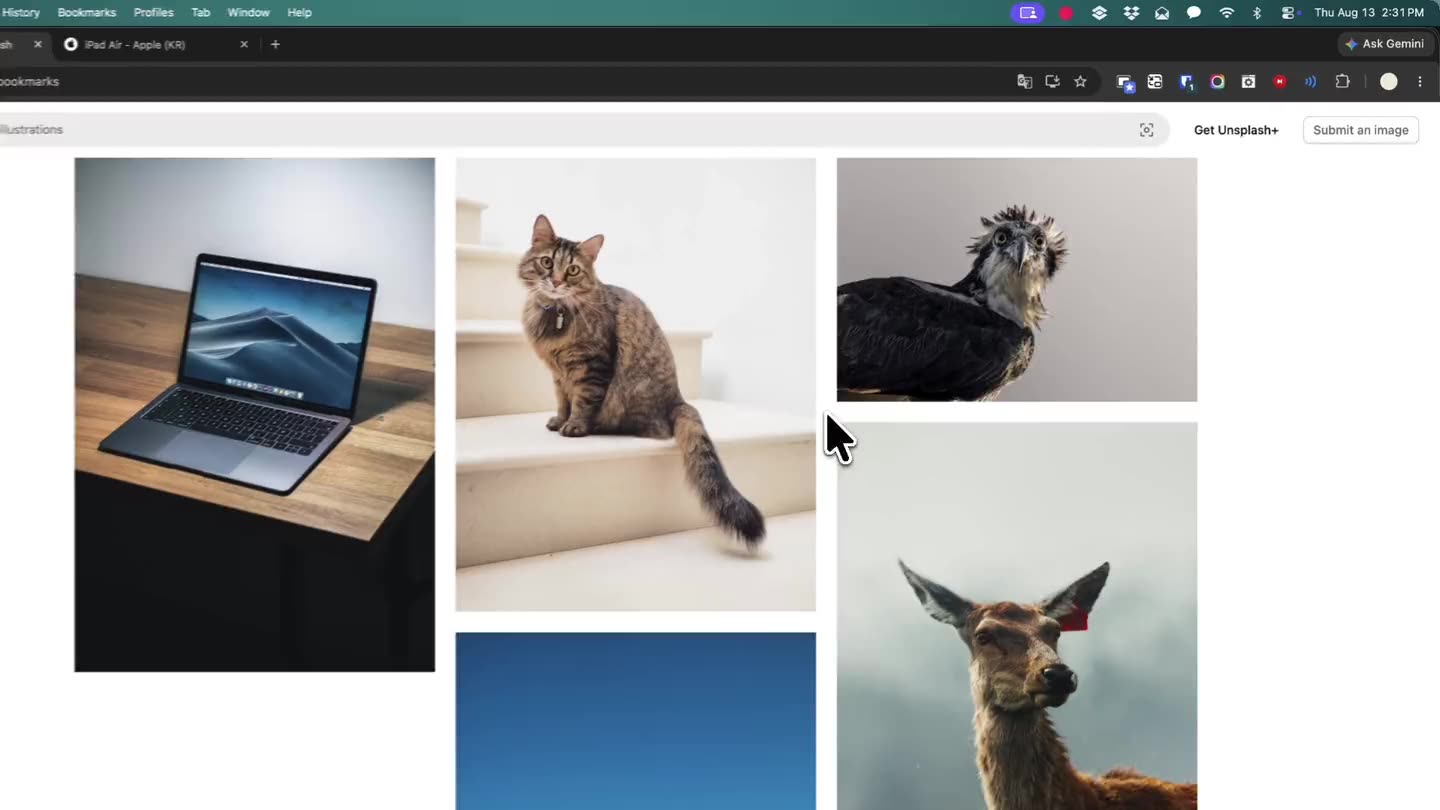
Suelta una imagen en la zona de arrastre. Venga de la web o de tu Mac, el original se convierte al instante en un shot flotante, sin captura. También puedes guardarla directamente en una carpeta favorita.

Enfoque

Mantén en pantalla todas las referencias que necesites. Activa el enfoque: solo queda visible el shot elegido y el resto se oculta. Tu pantalla, siempre despejada.

Un solo flujo

Captura una imagen y márcala. Graba un vídeo, acórtalo y compártelo. Todo el flujo se queda en Tracer, sin pasar por otras apps.

Calco

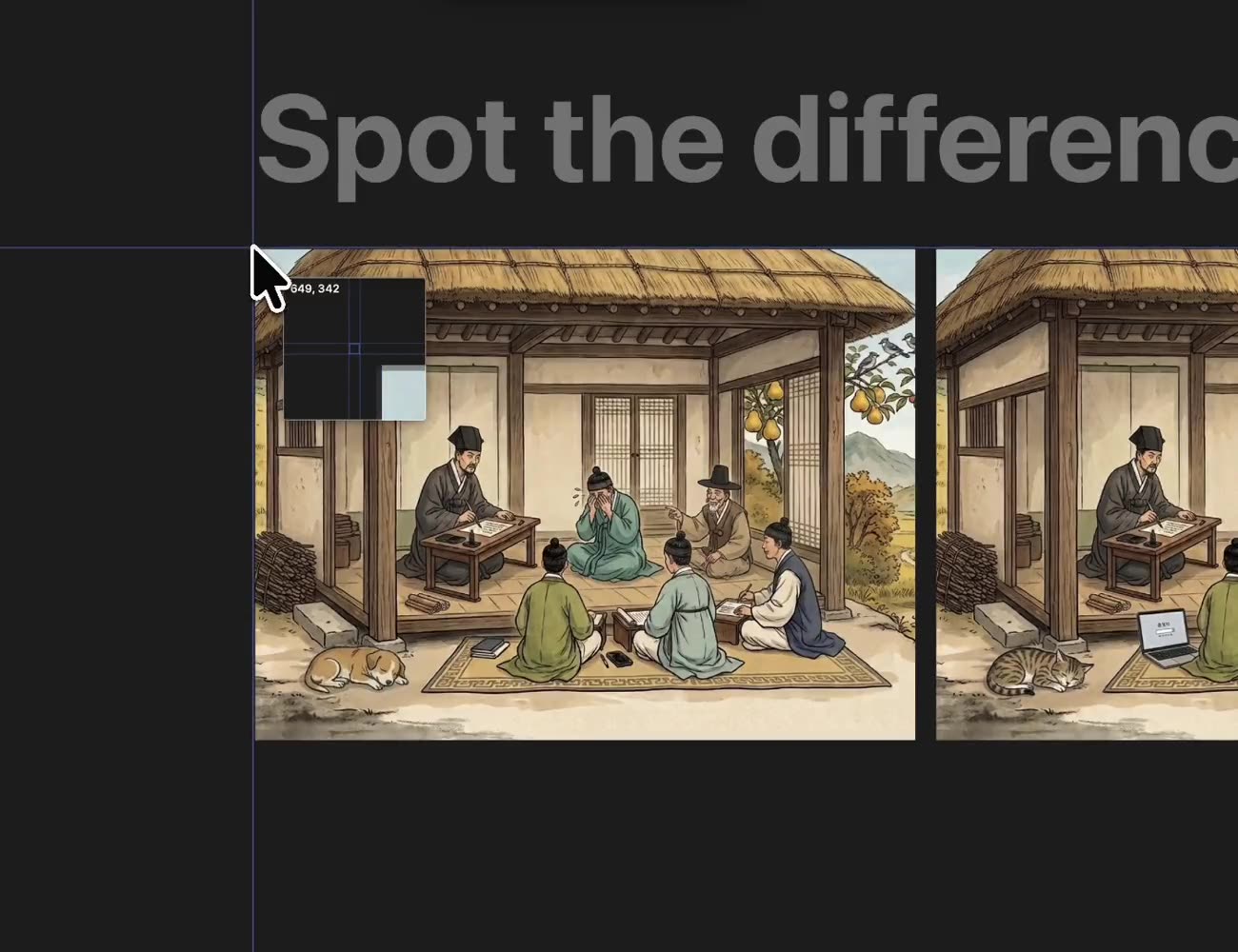
Cambia un shot flotante al modo calco. Los clics atraviesan hasta la app de abajo, nada se interpone. Haz parpadear la referencia con el test de parpadeo: solo resaltan las diferencias entre las dos imágenes.

Un café

¿Cansado de las suscripciones? Paga el precio de un café y usa Tracer para siempre.

Carpetas de colección

Además de la carpeta predeterminada, hasta cinco carpetas de guardado para ordenar tus medios a tu manera.

Traducción en vivo

El resultado aparece en tiempo real mientras aún seleccionas el área. (requiere API)

Captura al píxel

Con la lupa y las teclas WASD, capturas rápidas sin un píxel de error.

Atajos bien pensados

Cada función clave tiene su atajo intuitivo y cómodo para las manos.

Referencia rápida

Domina todos los atajos con la referencia rápida integrada y aumenta tu productividad un 200 %.

FAQ

Preguntas y respuestas.

Ya uso otra app, ¿Tracer es mejor?

Las funciones concretas varían de una app a otra. Lo que distingue a Tracer es lo cómodo que resulta: cada función principal está a un atajo, y hay menos pasos hasta el resultado que buscas. Úsalo unos días y la diferencia habla por sí sola.

La captura integrada de macOS me va bien. ¿Lo necesito?

Si la herramienta integrada te basta, normalmente no es cuestión de funciones: es que aún no has probado los shots flotantes. Trabajar con una captura siempre fijada encima de todo es algo a lo que cuesta renunciar después de la primera vez. Ahí entiendes, de forma natural, para qué sirve una app de capturas.

¿Puede capturar una página web larga de una vez?

Con la captura con desplazamiento, todo lo que sigue más allá de la pantalla se une en una sola imagen. El resultado se comporta como cualquier captura: fíjalo como shot flotante o anótalo.

¿Necesito mi propia clave de API para traducir?

No. La traducción integrada funciona de inmediato, sin configurar nada. Para resultados más naturales conecta una clave de DeepL; para más velocidad, Google Cloud Translation. El plan gratuito de Google cubre 500 000 caracteres al mes, más de lo que la mayoría llega a gastar.

¿Cómo conecto una API de traducción?

Lo más fácil es dejárselo a una IA. Pide a ChatGPT o Claude «explícame paso a paso cómo conseguir una clave gratuita de la API de Google Cloud Translation» y sigue las instrucciones. En un navegador donde la IA maneja la web por sí misma, basta con un «consígueme una clave gratuita de la API de Google Cloud Translation». Con la traducción integrada funcionando bien, puede parecer un trámite innecesario. Pero conéctala una vez y la diferencia de velocidad y fiabilidad se nota al momento.

¿Cómo abro la zona de arrastre?

Empieza a arrastrar una imagen o un vídeo y pulsa el atajo de captura durante el arrastre: la zona de arrastre aparece alrededor del cursor. Lleva el archivo a la casilla que quieras y suéltalo. Las imágenes de páginas web funcionan igual, siempre que se puedan arrastrar. El atajo debe pulsarse mientras mantienes el arrastre; solo seleccionar un archivo no la abre.

Información

Precio
$3.99
Tamaño
20 MB
Compatibilidad
macOS 14.4 o posterior
Lanzamiento
Agosto de 2026
Última actualización
Septiembre de 2026
Idiomas
English, Français, Deutsch, Italiano, 日本語, 한국어, 简体中文, Español, 繁體中文

Contacto