多彩なキャプチャ
Tracerは画面キャプチャという本来の役割に忠実でありながら、優れた翻訳ツールであり、マークアップツールであり、デザインの相棒でもあります。Macで毎日繰り返される作業をなめらかにこなします。
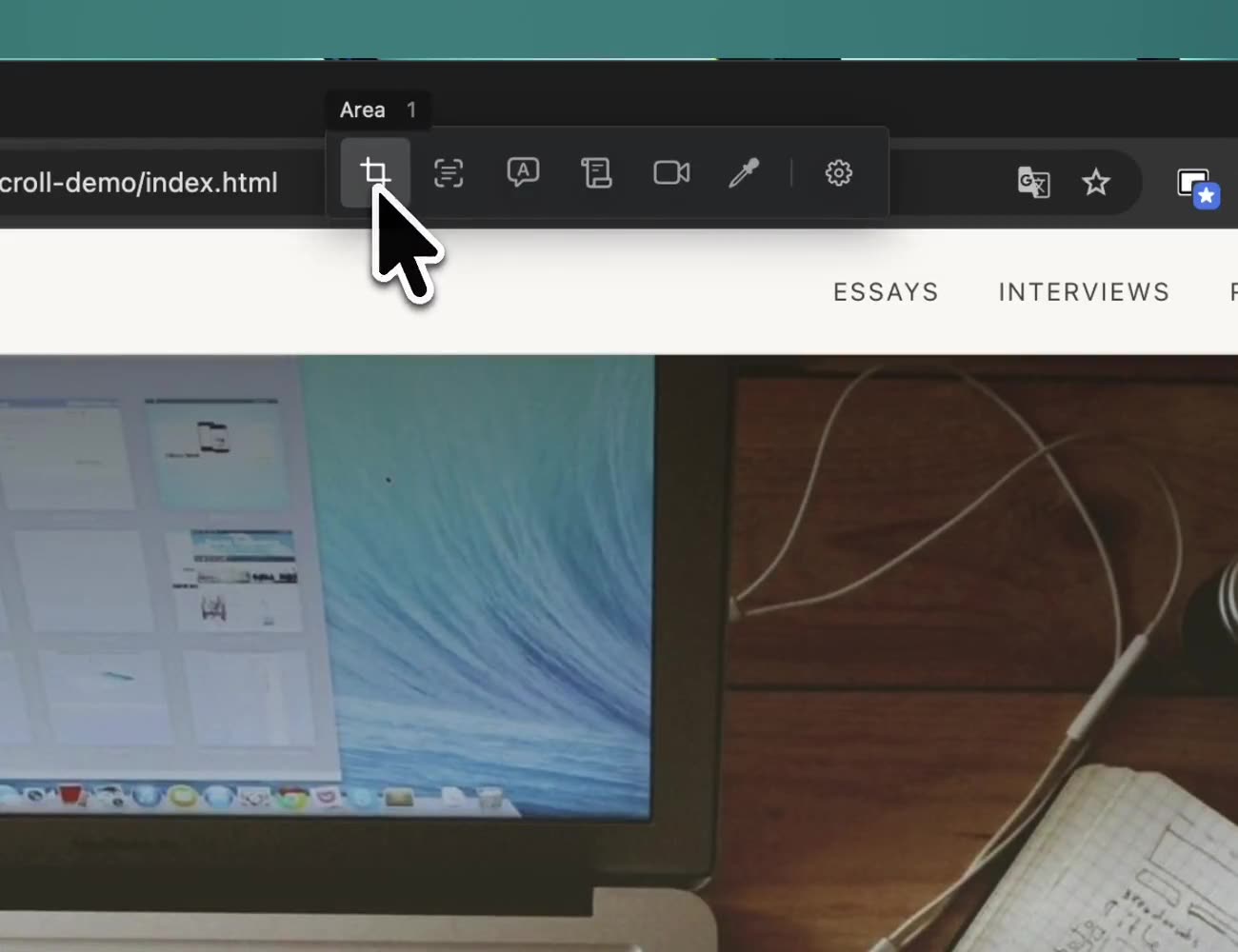
スクロールキャプチャ ウインドウ 全画面 前回の範囲 動画 GIF カラーピッカー 背景除去 など、よく使う方法をすべて備えています。
画面上のあらゆるものをキャプチャし、翻訳し、録画し、注釈を付け、最前面に固定できます。画面の上で毎日繰り返される作業を、軽やかに素早く。

Features
Tracerは画面キャプチャという本来の役割に忠実でありながら、優れた翻訳ツールであり、マークアップツールであり、デザインの相棒でもあります。Macで毎日繰り返される作業をなめらかにこなします。
スクロールキャプチャ ウインドウ 全画面 前回の範囲 動画 GIF カラーピッカー 背景除去 など、よく使う方法をすべて備えています。
ウインドウをあちこち行き来する必要はありません。必要な部分だけをキャプチャして常に最前面に置いておけば、狭い画面も広く使えます。リファレンスをそばに置いて作業したり、2つの画面を並べて比較するのに最適です。
キャプチャした画像からテキストを抽出して、その場で翻訳します。標準の翻訳だけでも十分ですが、正確さを求めるならDeepL、速さを求めるならGoogle Cloud Translationを連携しましょう。ドラッグで選択したテキストは、キャプチャなしで即座に翻訳できます。

画像ファイルをドロップゾーンに置いてみてください。WebからでもMacからでも、元の画像がキャプチャなしでそのままフローティングショットになります。登録しておいたお気に入りフォルダに直接保存することもできます。
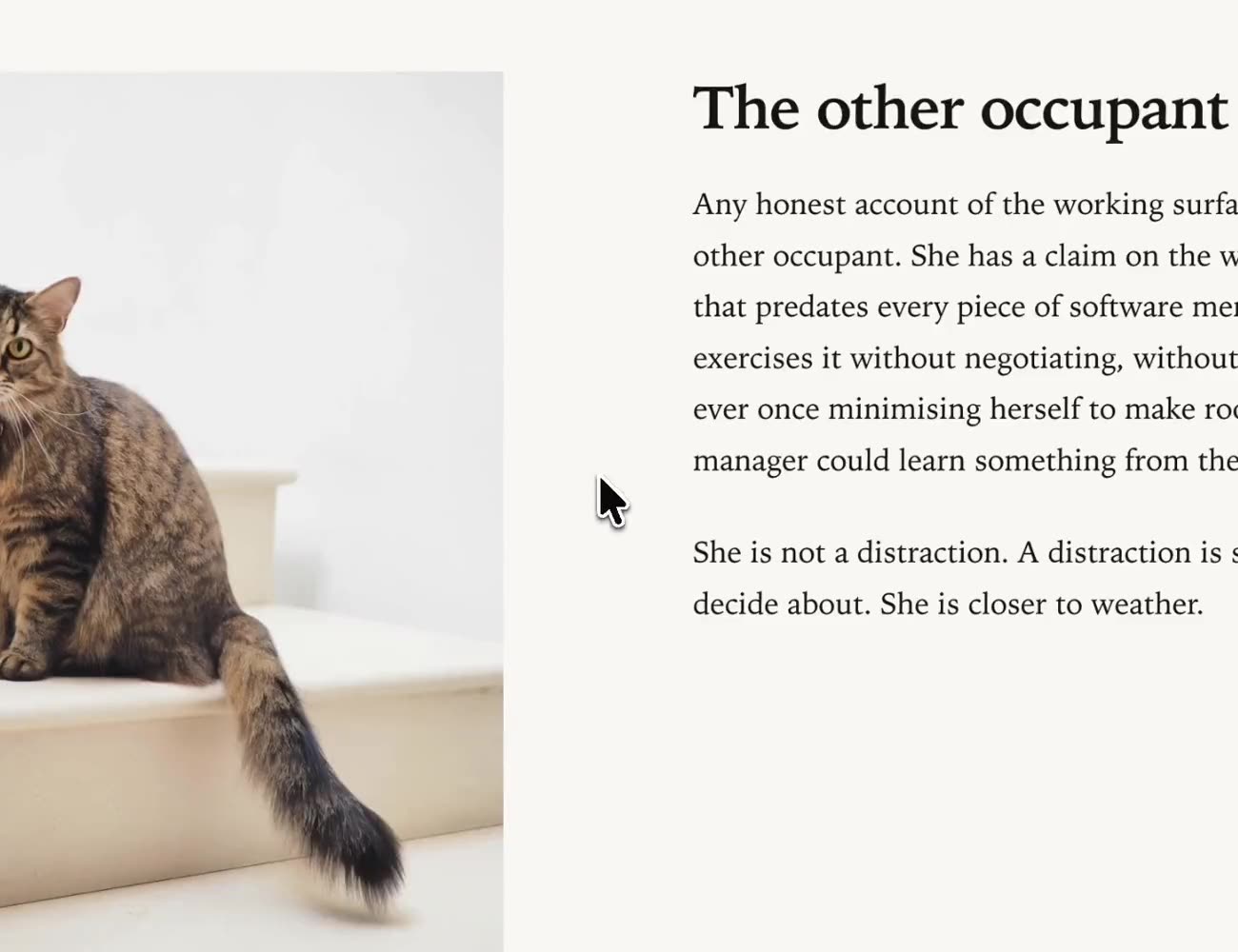
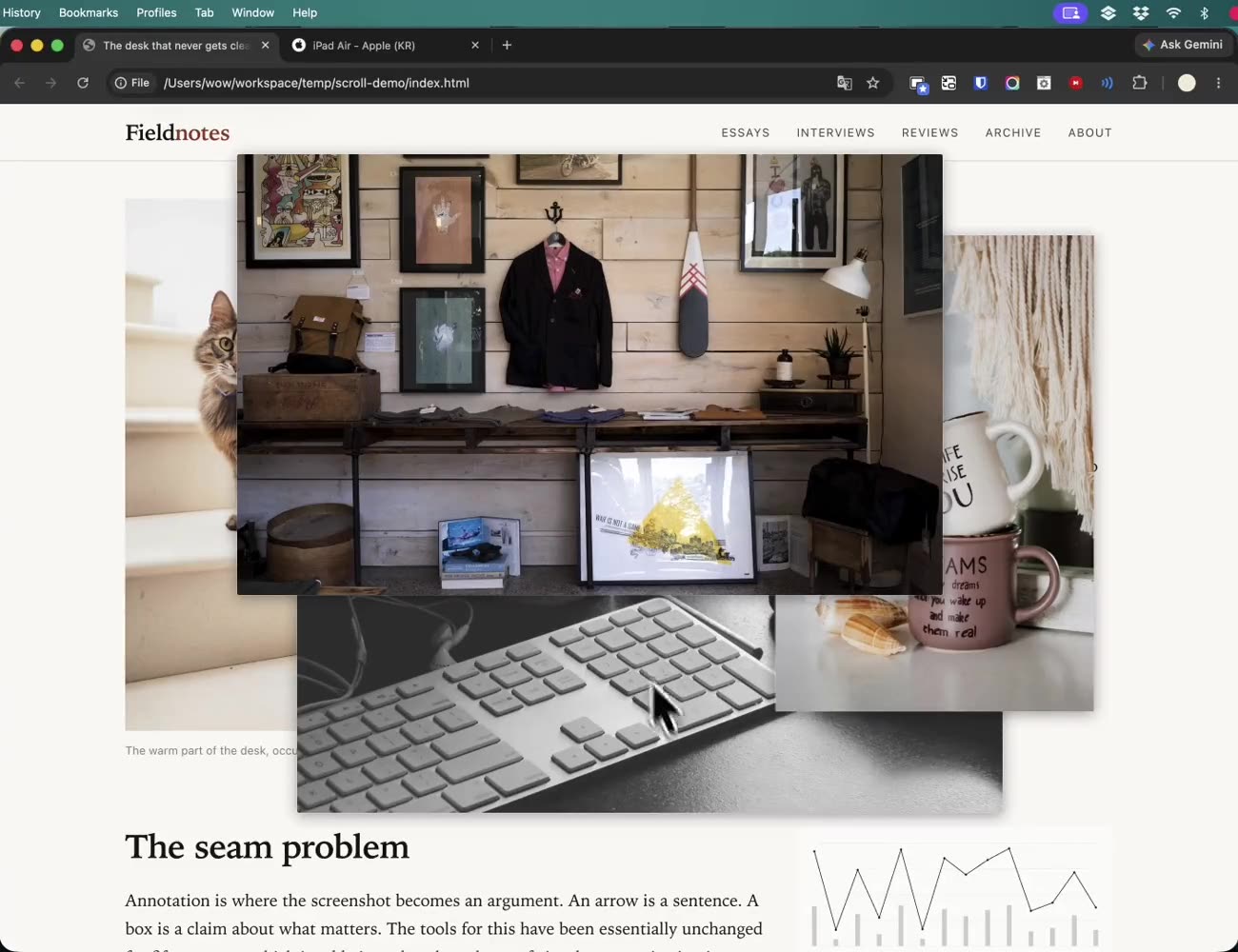
必要なリファレンスはすべて浮かべておきましょう。フォーカスを実行すると、選んだショットだけを残して他はすべて隠れます。画面はいつでもすっきり。
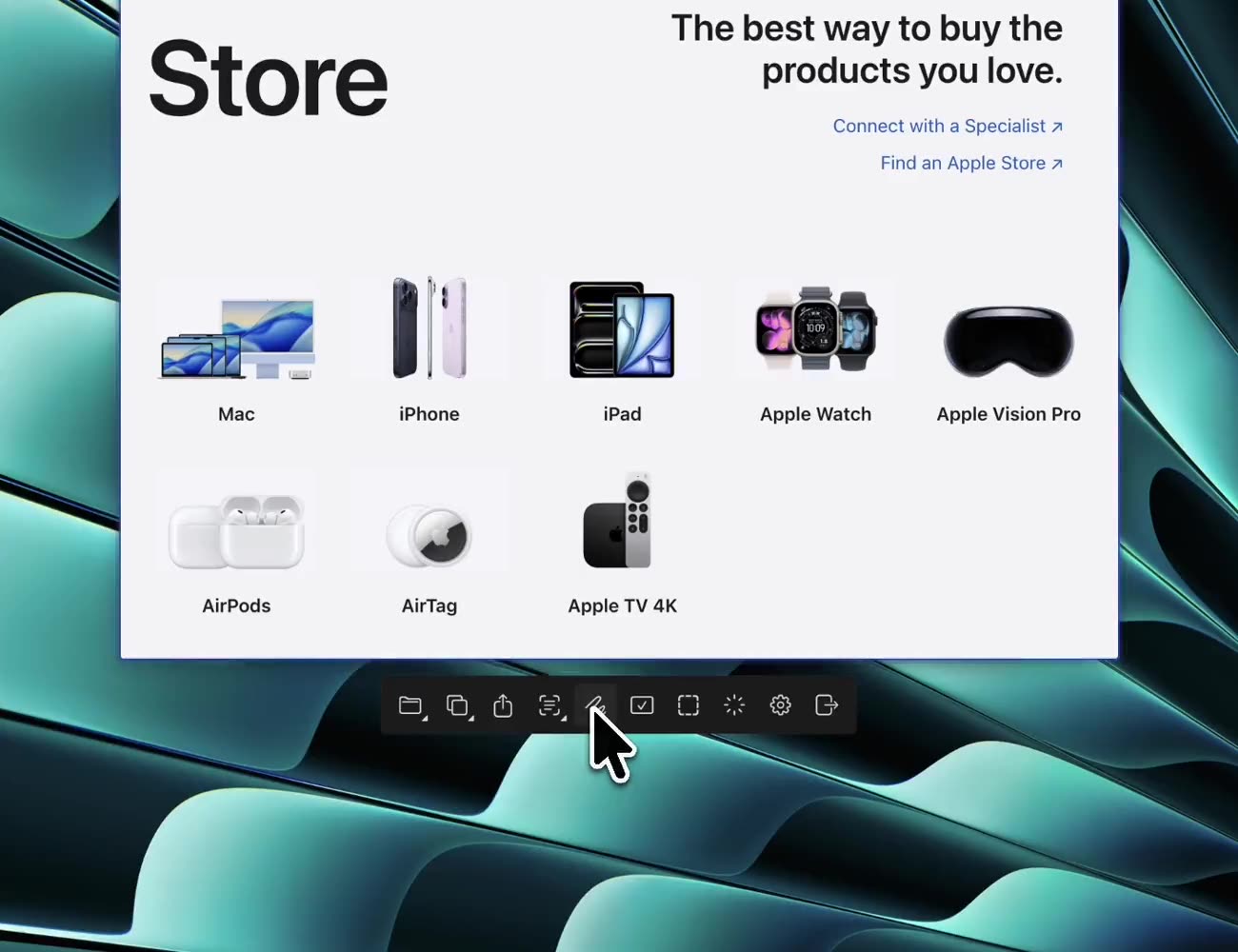
キャプチャした画像はマークアップ、録画した動画はトリミングして共有。他のアプリを挟まず、Tracerの中だけでワークフローが完結します。
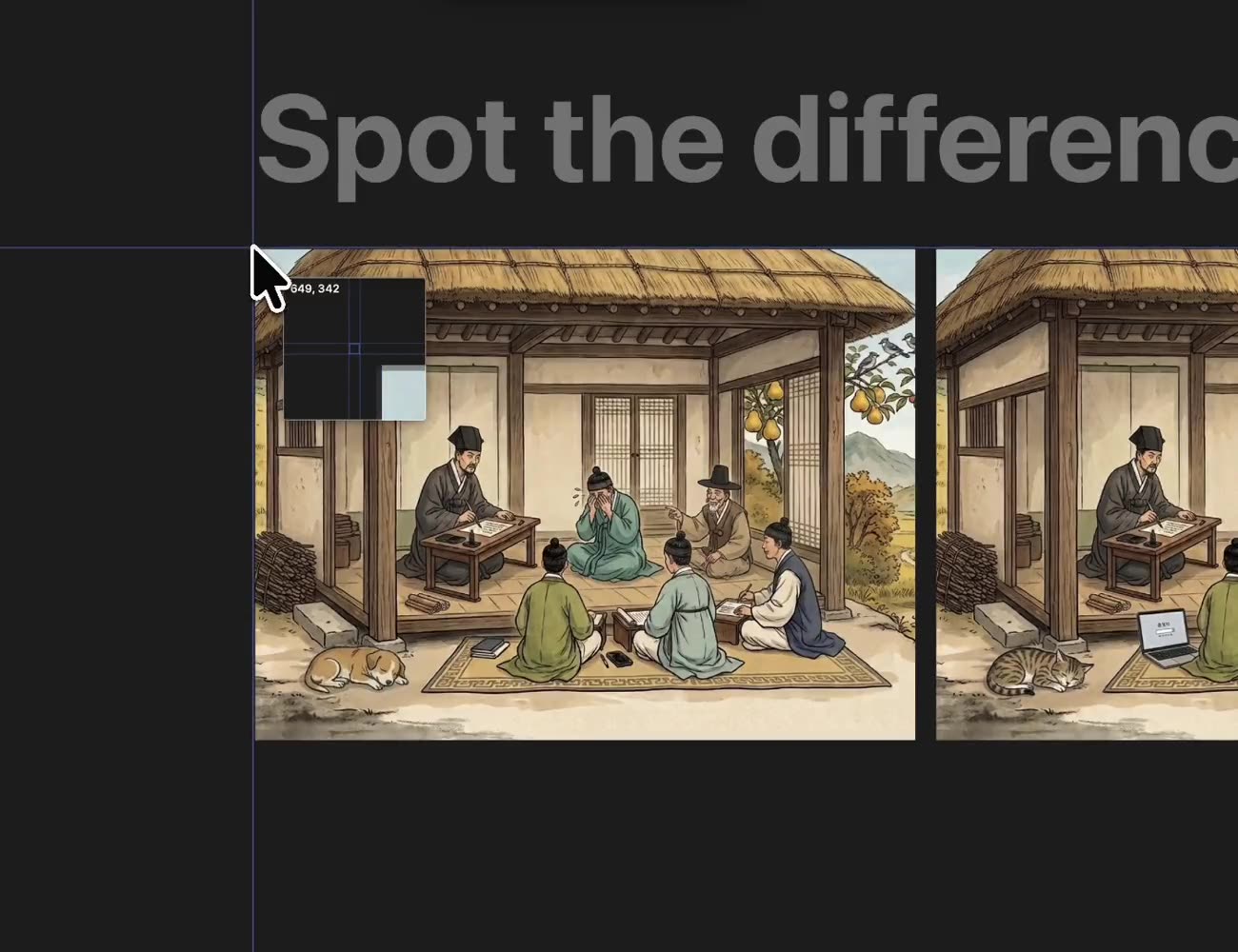
フローティングショットをトレーシングモードに切り替えてみましょう。クリックは下のアプリに通り抜けるので、作業の邪魔になりません。ブリンクテストでリファレンスを点滅させると、2つの画像の変わった部分だけが浮かび上がります。
14日間はProをすべてお試しいただけます。体験期間が終わっても基本的なキャプチャと編集は無料、Proは買い切りです。
デフォルトのフォルダに加えて、最大5つの保存フォルダでメディアを自分流に整理できます。
翻訳キャプチャの範囲を指定している間も、翻訳結果をリアルタイムで表示します。(API連携が必要)
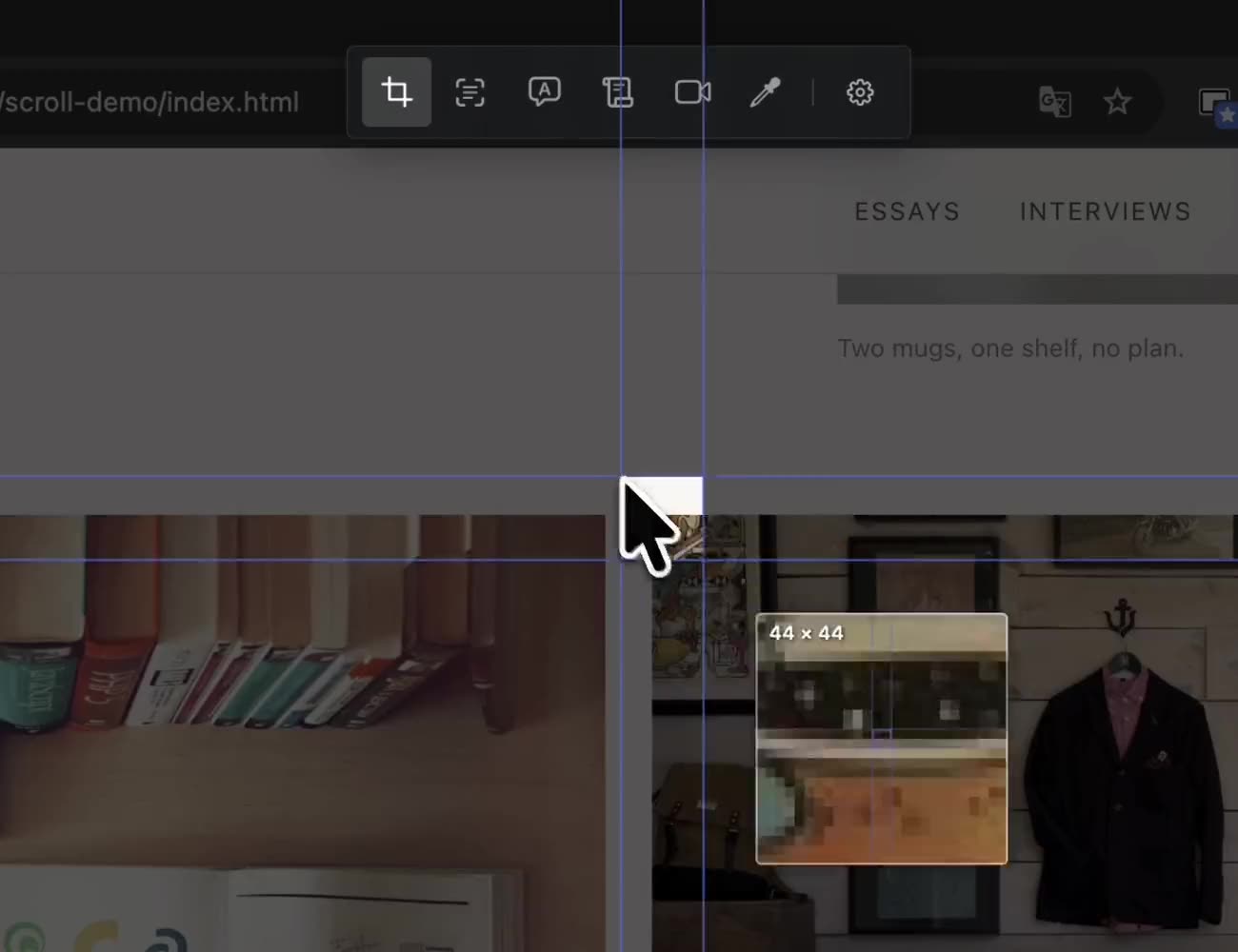
拡大鏡とWASDキーで、1pxのずれもない速くて正確なキャプチャができます。
すべての主要機能に、手になじむ直感的なショートカットが付いています。
アプリ内のショートカット一覧で全ショートカットをマスターして、生産性を200%アップ。
FAQ
細かな機能はアプリごとに少しずつ違います。ただTracerには、ほかのアプリではなかなか味わえない快適さがあります。主要な機能がショートカットで直結し、目的の結果までの手数が少ない。数日使えば、その使い心地にきっと満足いただけます。
標準のスクリーンショットで不便を感じないのは、機能が足りているからではなく、まだフローティングショットを使ったことがないからかもしれません。キャプチャを常に手前に置いたまま作業する体験は、一度味わうと元には戻れません。そのとき、スクリーンショットアプリが必要な理由が自然にわかります。
スクロールキャプチャモードを使えば、画面の外に続く内容まで1枚につなぎ合わせます。できあがった結果は、普通のスクリーンショットと同じようにフローティングショットにしたり、マークアップしたりできます。
いいえ。標準の翻訳は設定なしでそのまま動きます。より自然な訳が欲しければDeepL、より速い訳が欲しければGoogle Cloud Translationのキーを設定に登録してください。Google Cloud Translationは月50万文字まで無料で、普通の使い方では使い切れないほどの量です。
いちばん簡単なのは、AIに任せることです。ChatGPTやClaudeのようなAIに「Google Cloud Translationの無料APIキーの取得手順を教えて」と聞いて、そのとおりに進めるだけ。AIが直接Webを操作するブラウザなら、「Google Cloud Translationの無料APIキーを取ってきて」の一言で終わります。標準の翻訳が十分に使える中で、わざわざ連携するのは面倒に感じるかもしれません。でも一度つなげば、速さと安定性の違いをすぐに実感できるはずです。
画像や動画ファイルをドラッグしている途中でキャプチャのショートカットを押すと、カーソルの周りにドロップゾーンが現れます。そのまま目的の枠まで運んで放すだけ。ローカルファイルだけでなく、ドラッグできるWebページの画像でも同じように動きます。ショートカットはドラッグしたまま押してください。ファイルをクリックして選択しただけでは、ドロップゾーンは開きません。