
A ferramenta ideal de
captura de tela.

Capture o que quiser na tela, traduza, grave, anote e deixe tudo por cima das outras janelas. O trabalho do dia a dia na tela, rápido e sem esforço.

Features

Mais que um print.

Capture de várias formas

O Tracer é fiel ao que uma ferramenta de captura de tela deve ser e, ao mesmo tempo, um ótimo tradutor, editor de marcações e assistente de design. Ele dá conta com fluidez do que você repete todos os dias no Mac.

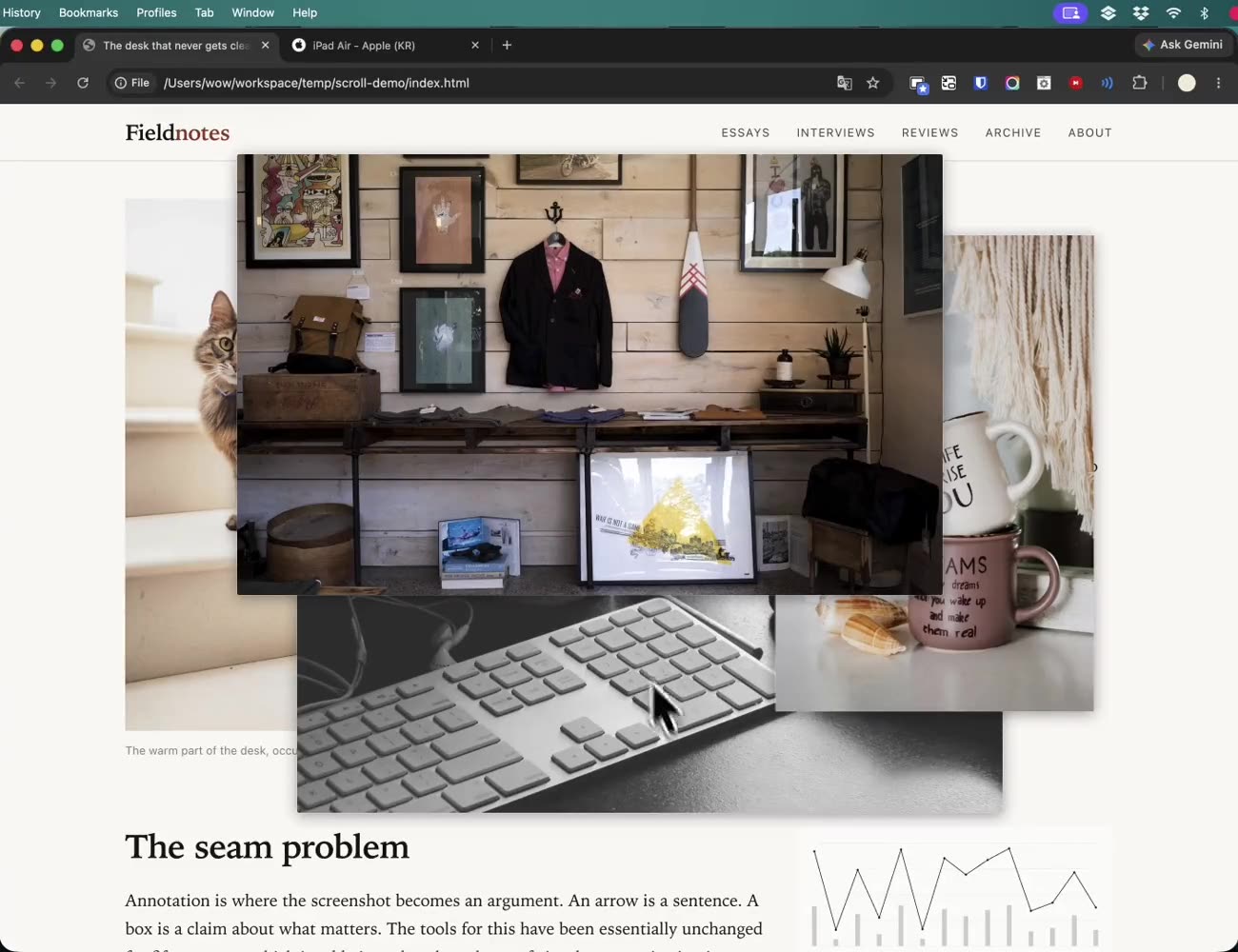
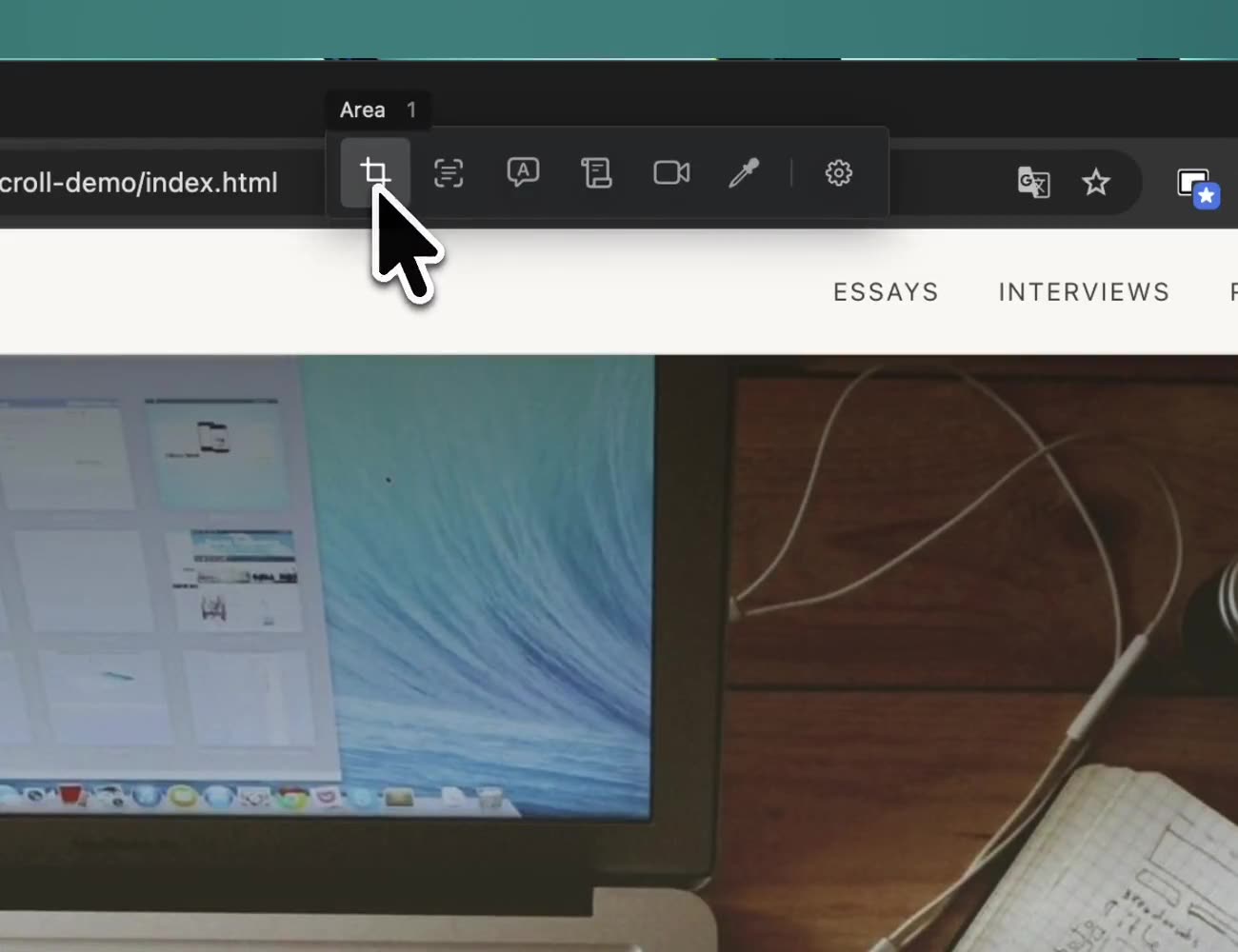
Captura com rolagem Janela Tela inteira Área anterior Vídeo GIF Conta-gotas Recorte estão todos incluídos.
Shots flutuantes

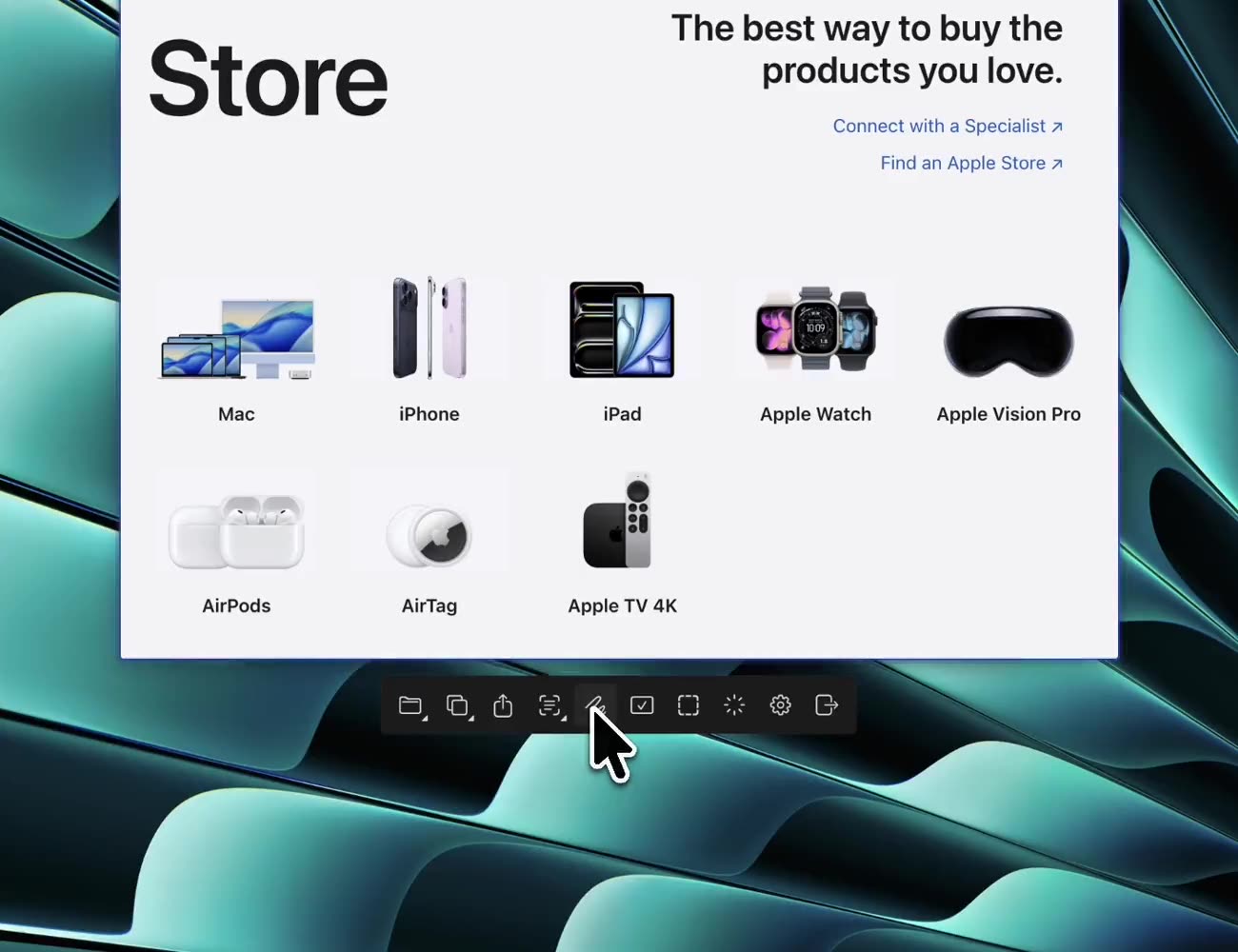
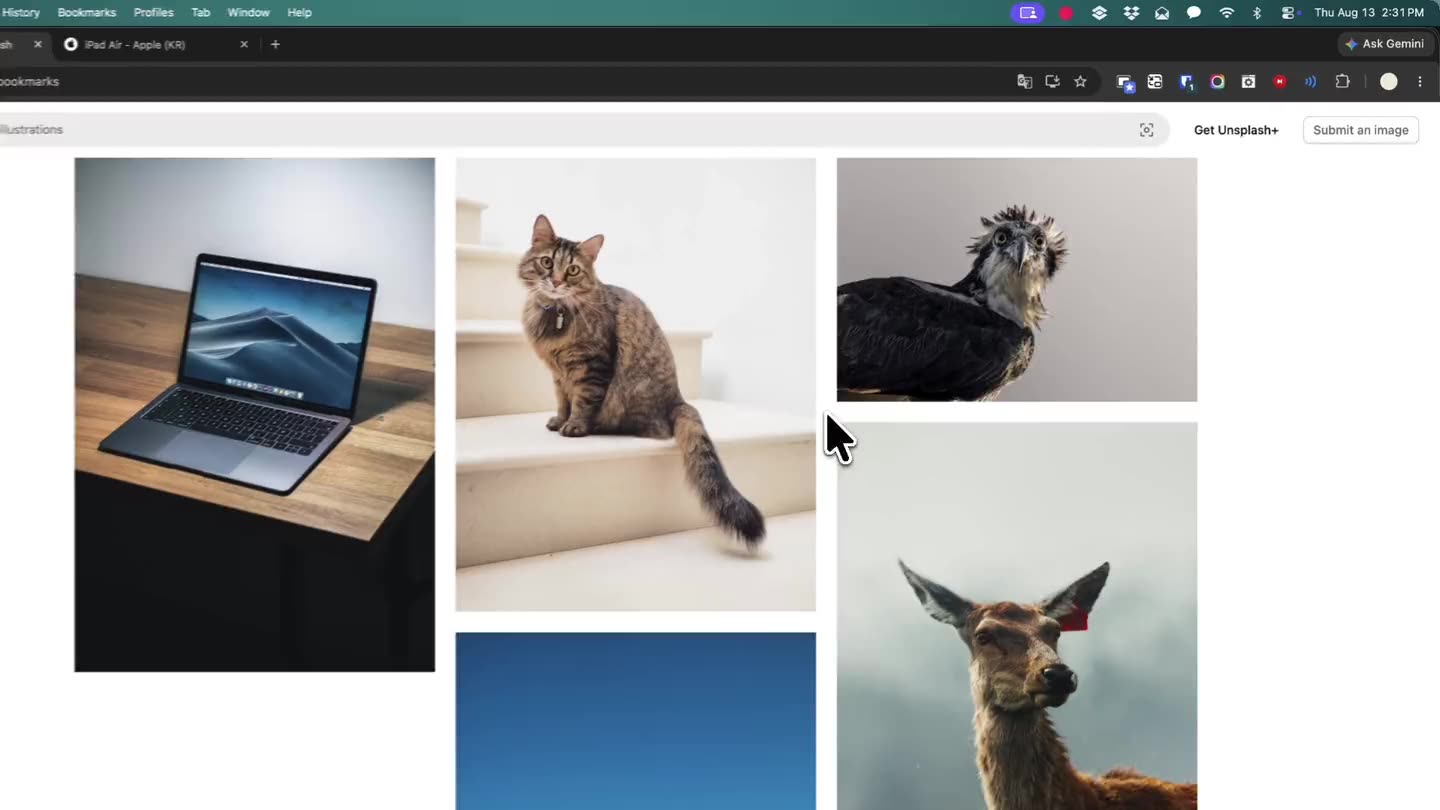
Nada de ficar pulando de janela em janela. Capture só a parte que importa e fixe por cima de tudo: até uma tela pequena parece maior. Ótimo para manter uma referência ao lado do trabalho ou comparar duas coisas lado a lado.

OCR e tradução

Extraia o texto de qualquer captura e traduza na hora. A tradução integrada já dá conta do recado; se a precisão importa, conecte o DeepL, e se a velocidade importa, o Google Cloud Translation. Texto que você consegue selecionar nem precisa de captura: arraste por cima e pronto.

Área para soltar

Solte uma imagem na área para soltar. Venha da web ou do seu Mac, o original vira um shot flutuante na hora, sem captura nenhuma. Ou salve direto em uma das pastas que você deixou à mão.

Foco

Deixe na tela todas as referências que precisar. Ative o Foco e tudo, menos aquele shot, fica oculto. Sua tela continua limpa.

Um só fluxo

Capture uma imagem e faça as marcações. Grave um vídeo, apare e compartilhe. O fluxo todo acontece dentro do Tracer, sem precisar de outro app.

Decalque

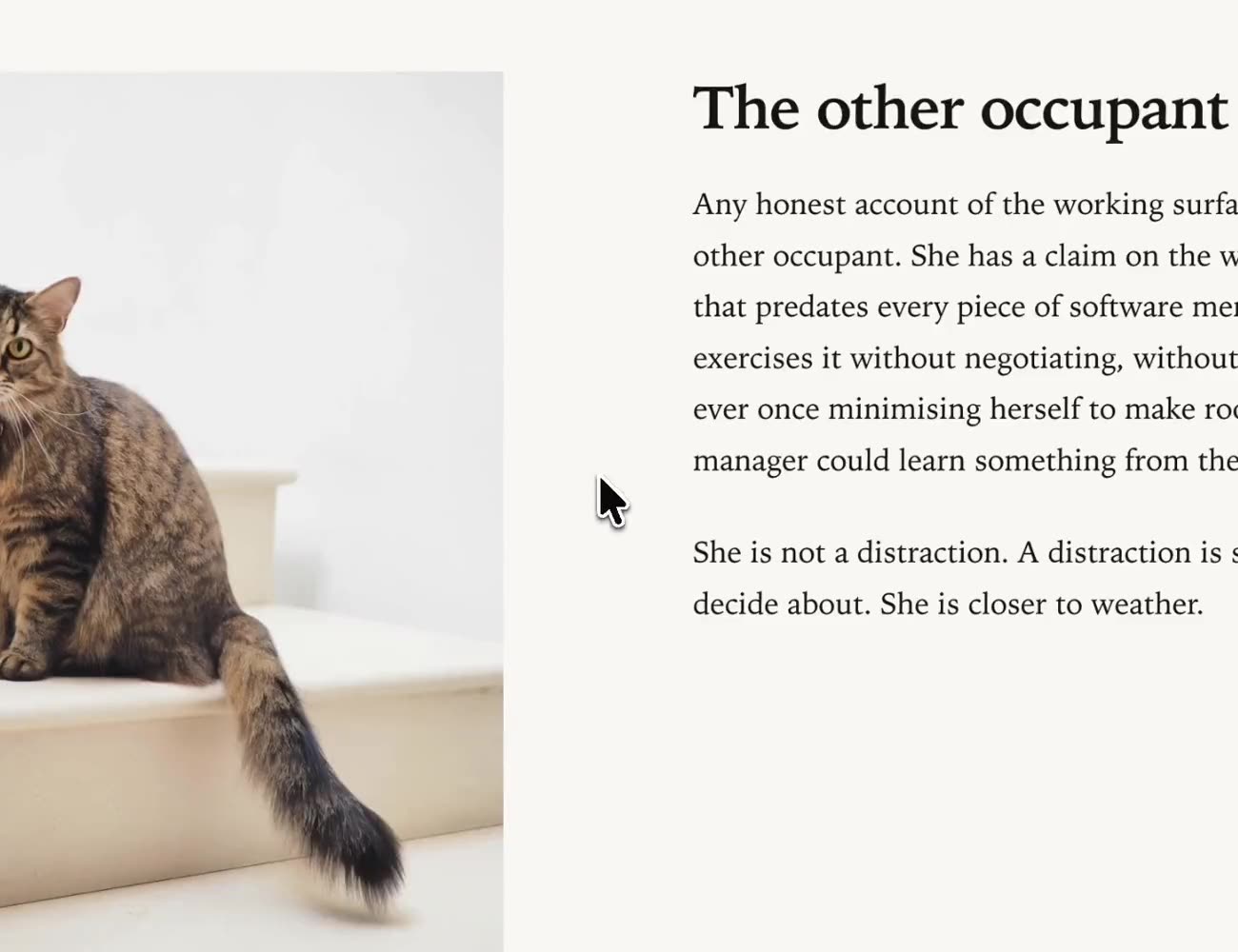
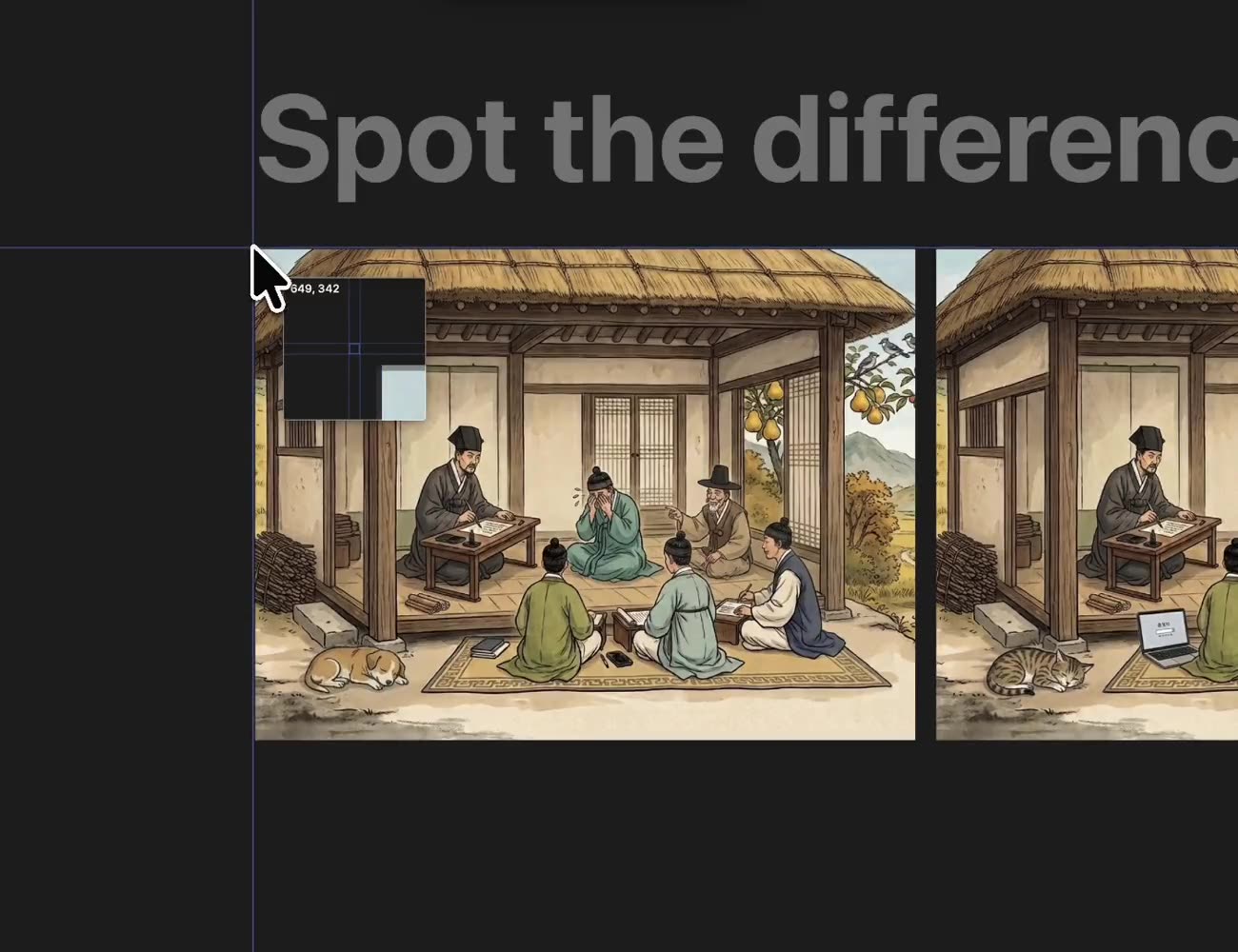
Mude um shot flutuante para o modo decalque. Os cliques passam direto para o app de baixo, nada entra no caminho. Faça a referência piscar e só o que mudou entre as duas imagens se destaca.

Sem assinatura

Experimente todo o Pro por 14 dias. Depois da avaliação, a captura e a edição básicas continuam grátis, e o Pro é uma compra única.

Pastas de coleção

Além da pasta padrão, até cinco pastas extras para organizar suas mídias do seu jeito.

Tradução em tempo real

A tradução aparece em tempo real enquanto você ainda está selecionando a área. (precisa de API)

Captura exata

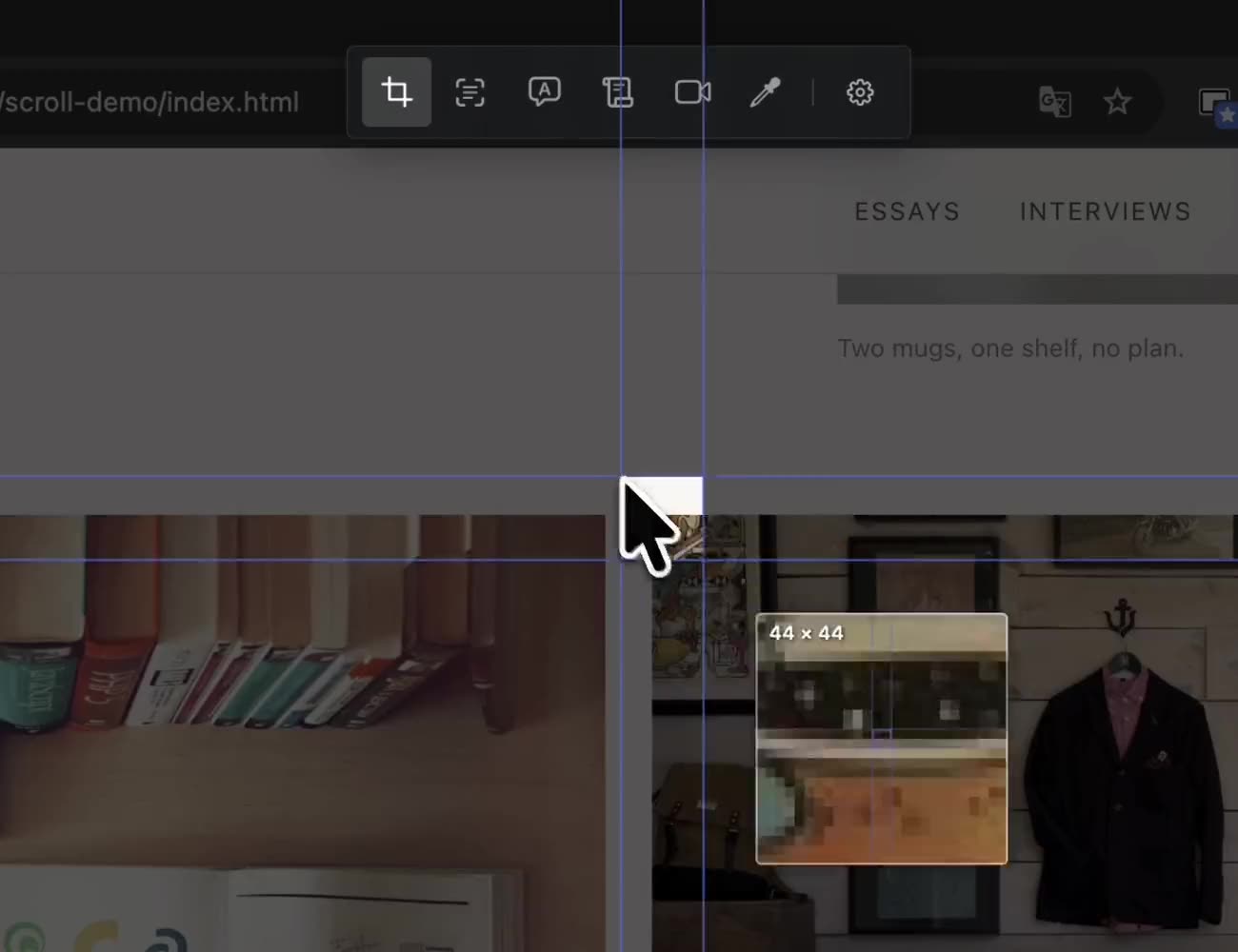
Com a lupa e as teclas WASD, capturas rápidas e precisas, sem errar um pixel.

Atalhos bem pensados

Cada recurso importante tem um atalho intuitivo, fácil de pegar na mão.

Referência Rápida

Domine todos os atalhos com a Referência Rápida do app e aumente sua produtividade em 200%.

FAQ

Perguntas e respostas.

Já uso outro app. O Tracer é melhor?

Os recursos específicos mudam de app para app. O que diferencia o Tracer é como ele se usa: cada função principal está a um atalho de distância, e há menos passos entre você e o resultado que queria. Use por alguns dias e a diferença fala por si.

A captura de tela do macOS já me atende. Preciso disso?

Se a ferramenta nativa parece suficiente, normalmente não é questão de recursos: é que você ainda não experimentou os shots flutuantes. Trabalhar com uma captura fixada por cima de tudo é difícil de abrir mão depois da primeira vez. É aí que fica claro para que serve um app de captura de tela.

Dá para capturar uma página web longa de uma vez?

A captura com rolagem junta tudo o que passa da borda da tela em uma única imagem. O resultado se comporta como qualquer outro print: fixe como shot flutuante ou faça marcações.

Preciso de uma chave de API própria para traduzir?

Não. A tradução integrada funciona de imediato, sem configurar nada. Se quiser resultados mais naturais, conecte uma chave do DeepL; se quiser mais velocidade, o Google Cloud Translation. A cota gratuita do Google cobre 500 mil caracteres por mês, mais do que a maioria consegue gastar.

Como conecto uma API de tradução?

O jeito mais fácil é deixar uma IA cuidar disso. Peça ao ChatGPT ou ao Claude o passo a passo para conseguir uma chave gratuita da API do Google Cloud Translation e vá seguindo. Em um navegador em que a IA mexe na web por conta própria, basta um “consiga para mim uma chave gratuita da API do Google Cloud Translation”. Com a tradução integrada funcionando bem, pode parecer trabalho desnecessário. Mas conecte uma vez e a diferença de velocidade e estabilidade aparece na hora.

Como abro a área para soltar?

Comece a arrastar um arquivo de imagem ou vídeo e, no meio do arrasto, pressione o atalho de captura: a área para soltar aparece em volta do cursor. Leve o arquivo até o espaço que quiser e solte. Imagens de páginas web funcionam do mesmo jeito, desde que possam ser arrastadas. O atalho precisa ser pressionado enquanto você mantém o arrasto; só selecionar o arquivo não abre a área para soltar.

Sobre o app

Preço
Grátis · Pro $10 (compra única)
Tamanho
24 MB
Compatibilidade
macOS 14.4 ou posterior
Lançamento
Agosto de 2026
Última atualização
Setembro de 2026
Idiomas
Português (Brasil), English, 日本語
e mais 15
DanskNederlandsEnglishFrançaisDeutschItaliano日本語한국어Norsk bokmålPolskiPortuguês (Brasil)Русский简体中文EspañolSvenska繁體中文TürkçeTiếng Việt

Contato