
Идеальный инструмент
для скриншотов.

Снимайте что угодно на экране, переводите, записывайте, размечайте и держите поверх всех окон. Повседневная работа с экраном — быстро и без усилий.

Features

Больше, чем скриншот.

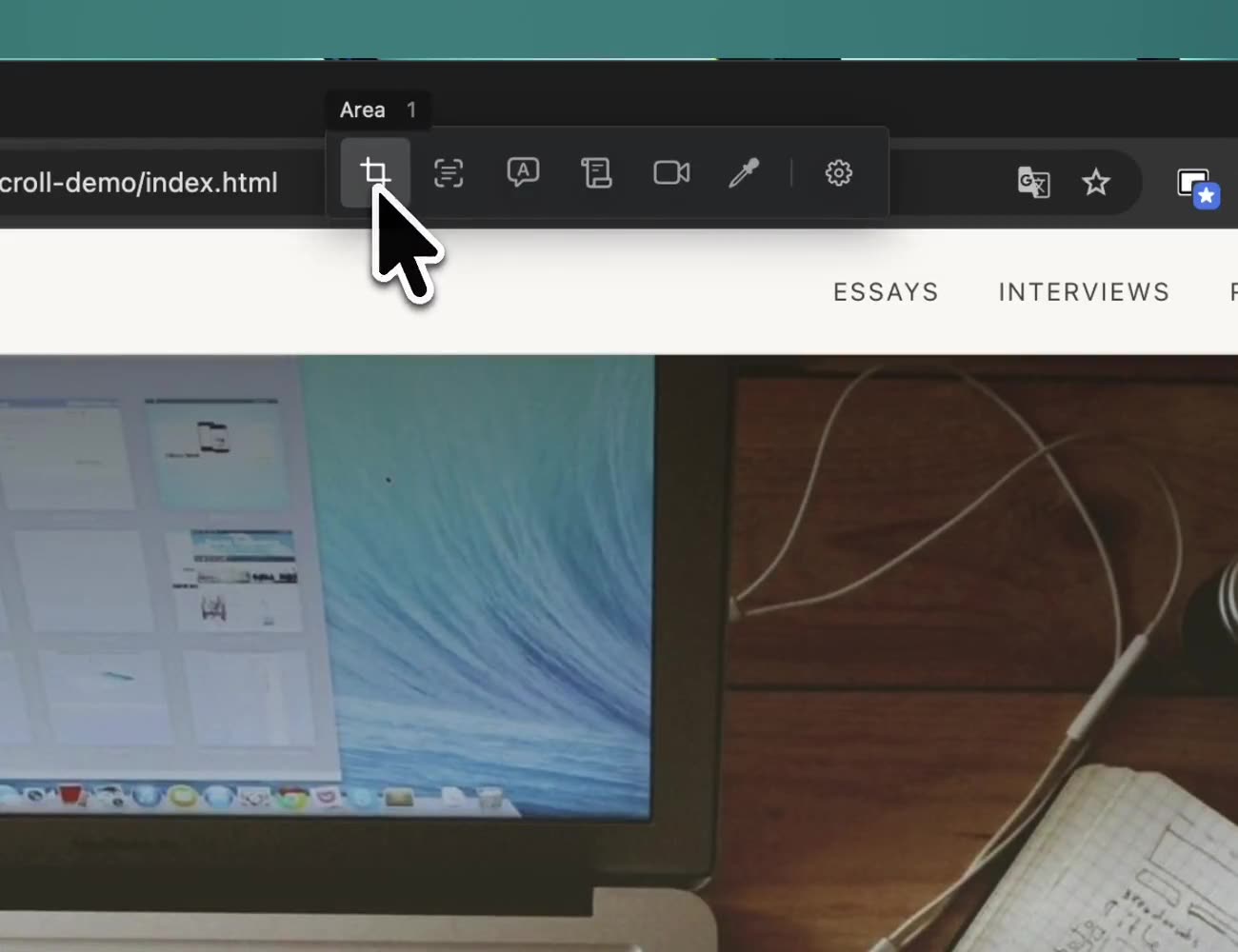
Много способов захвата

Tracer остается верен тому, чем должен быть инструмент для скриншотов, и при этом служит хорошим переводчиком, редактором разметки и помощником в дизайне. То, что вы повторяете на Mac каждый день, идет гладко.

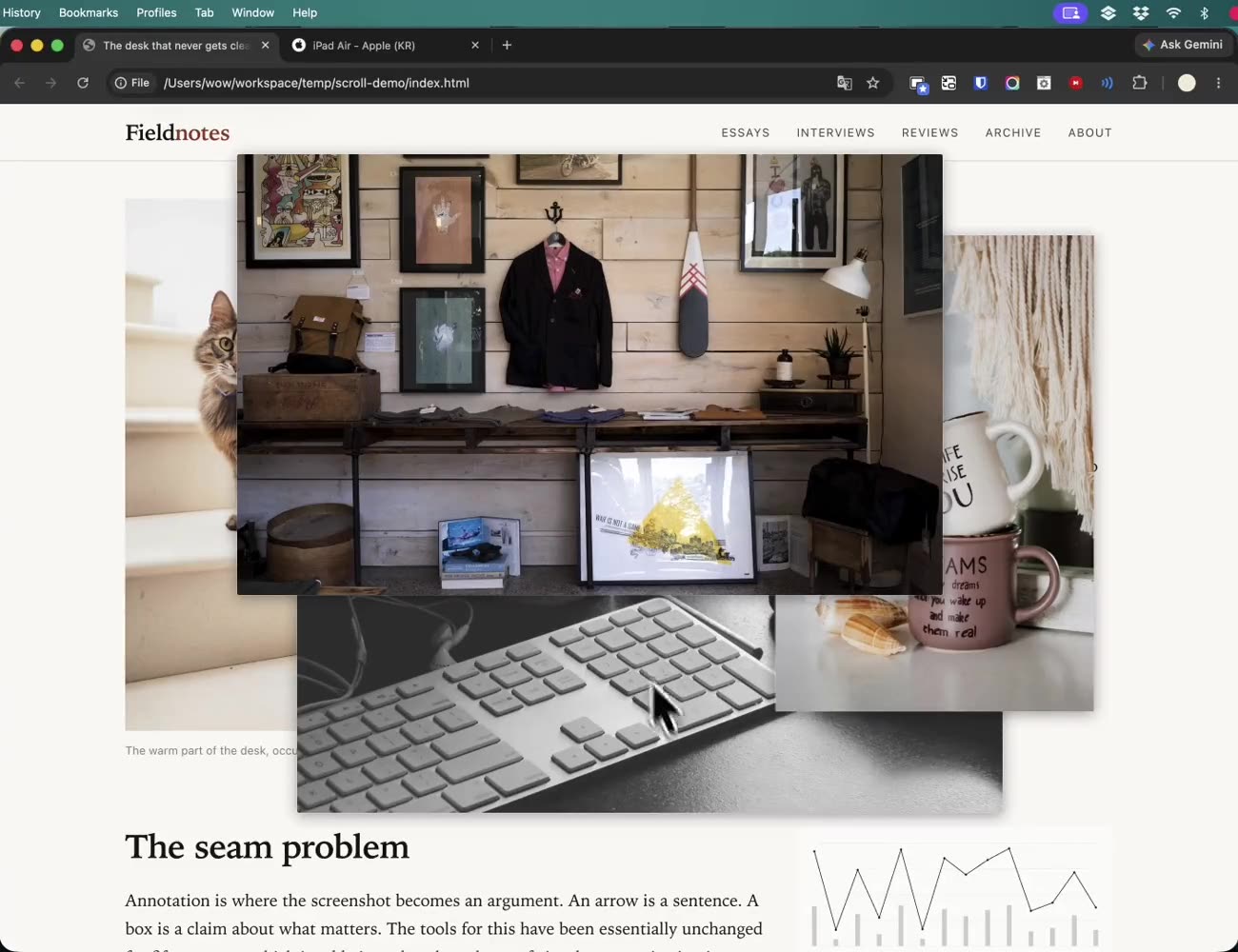
Захват с прокруткой Окно Весь экран Предыдущая область Видео GIF Пипетка Вырезание объекта — все это уже внутри.
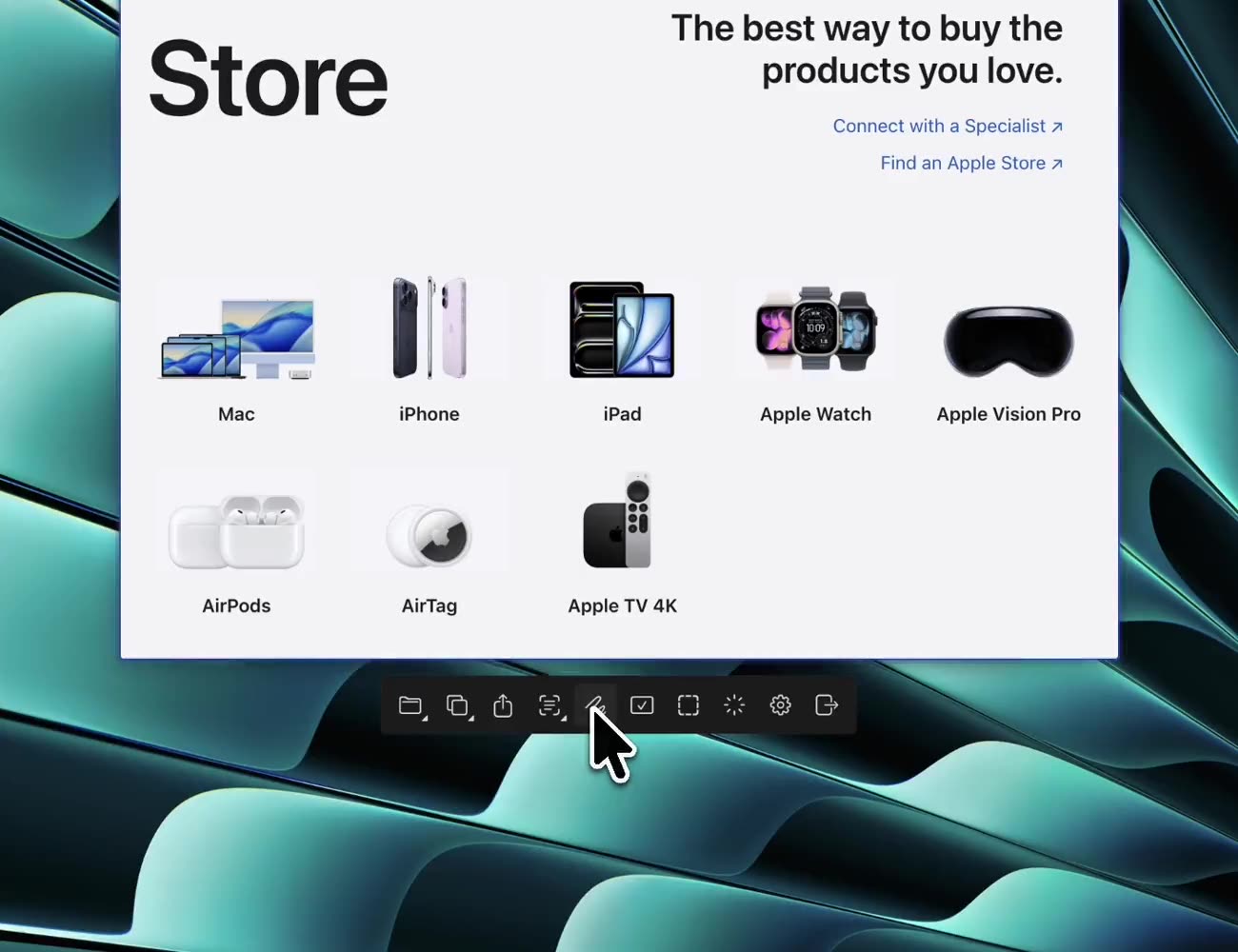
Плавающие окна Shot

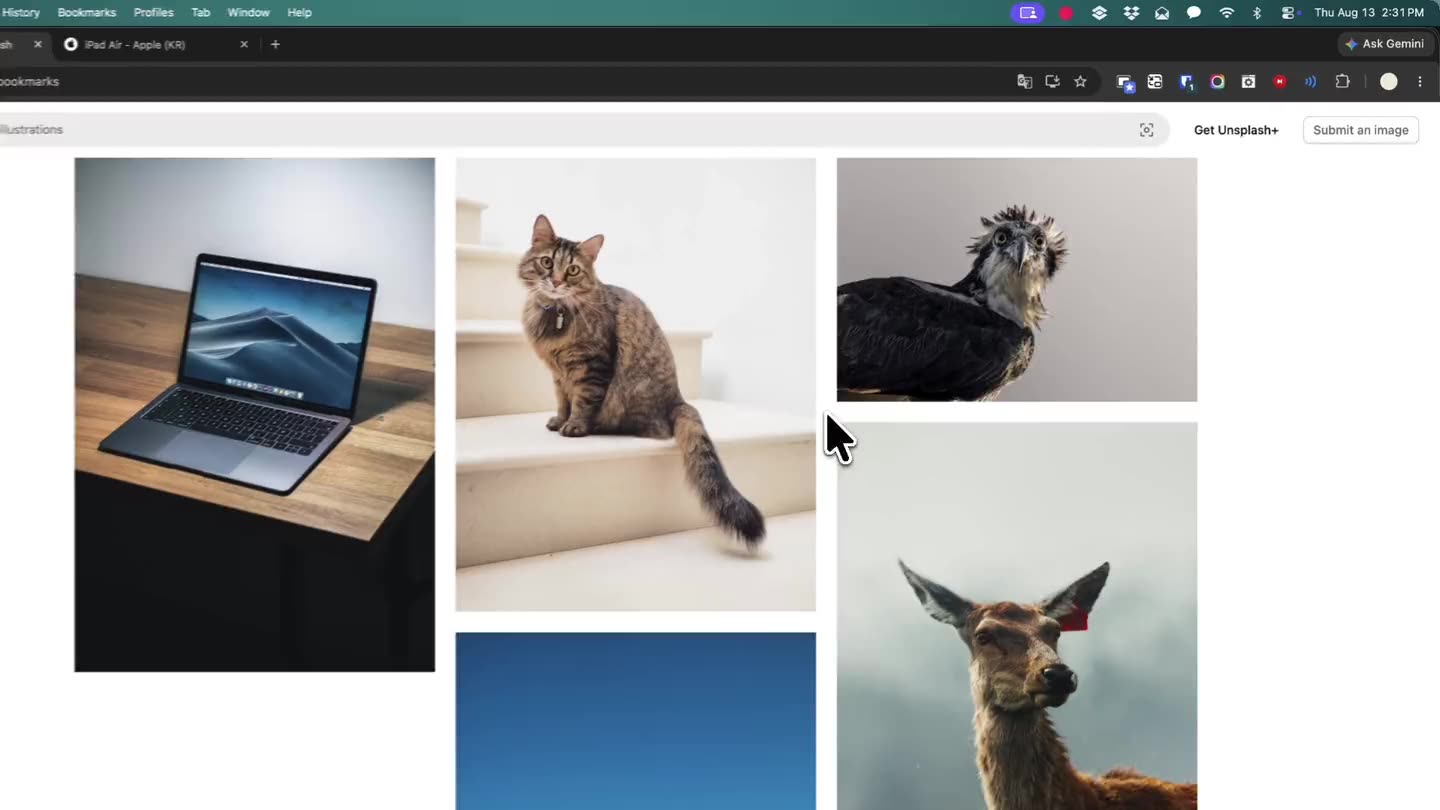
Больше не нужно метаться между окнами. Снимите только нужную часть и закрепите ее поверх всего — даже небольшой экран станет просторнее. Удобно держать референс рядом с работой или поставить две картинки рядом для сравнения.

Распознавание текста и перевод

Вытащите текст из любого снимка и сразу переведите его. Встроенного перевода хватает с запасом. Когда важна точность, подключите DeepL, когда важна скорость — Google Cloud Translation. Текст, который можно выделить, вообще не нужно снимать: достаточно провести по нему.

Зона перетягивания

Перетяните картинку в зону перетягивания. Из интернета или с вашего Mac — оригинал сразу становится плавающим Shot, без всякого захвата. А можно отправить его прямо в одну из заранее выбранных папок.

Фокус

Держите на экране все нужные референсы. Включите «Фокус» — останется только выбранный Shot, остальные скроются. Экран всегда остается чистым.

Один процесс

Снимок можно разметить, видео — обрезать и отправить. Весь процесс остается внутри Tracer, без перехода в другие приложения.

Калька

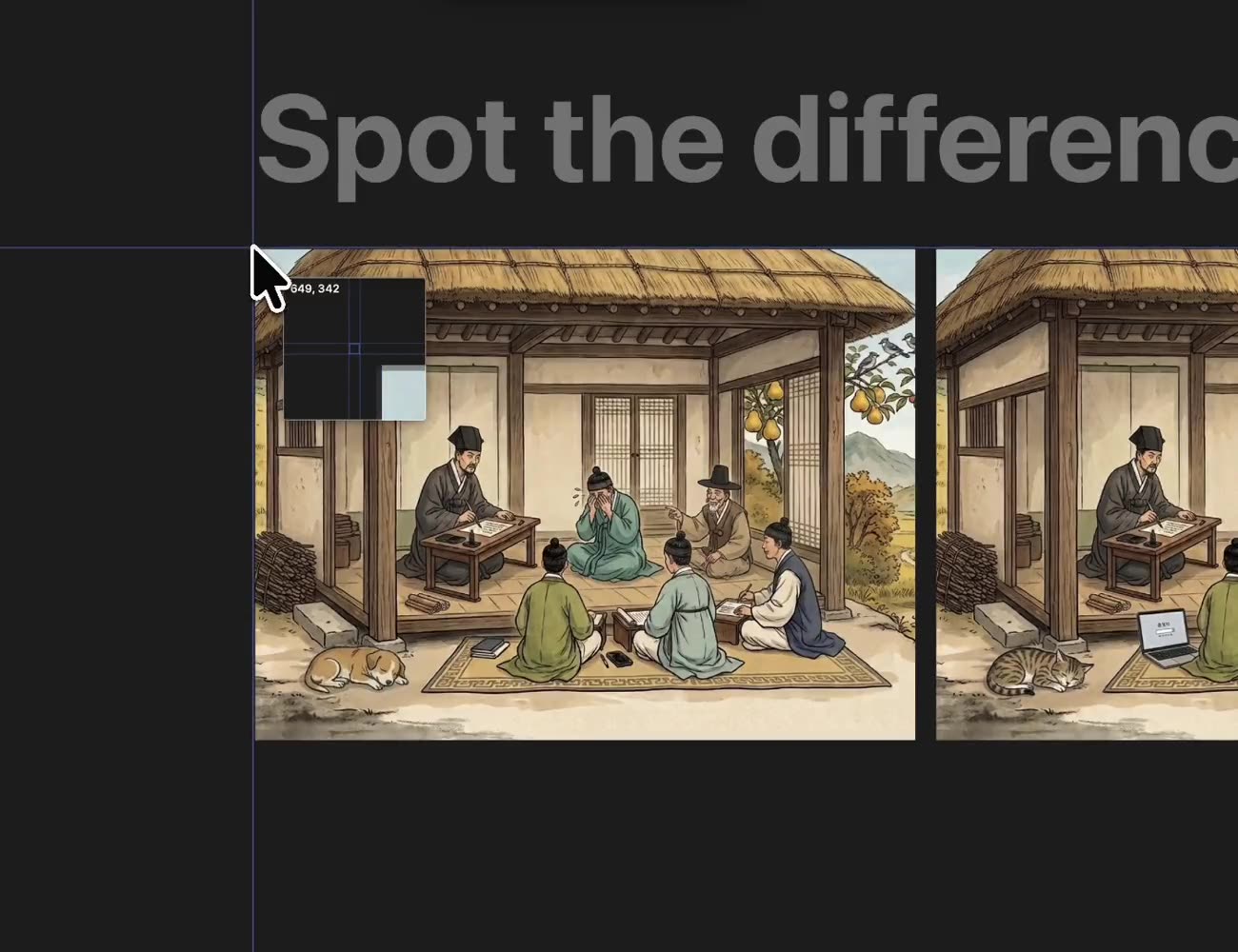
Переведите плавающий Shot в режим кальки. Клики уходят прямо в приложение под ним, так что ничего не мешает работать. Включите мигание референса — и подсветится только то, чем два изображения отличаются.

Без подписки

14 дней можно пользоваться всем, что есть в Pro. После пробного периода базовый захват и редактирование остаются бесплатными, а Pro — разовая покупка.

Папки коллекций

Кроме папки по умолчанию — до пяти дополнительных папок, чтобы раскладывать файлы по-своему.

Перевод в реальном времени

Перевод обновляется в реальном времени, пока вы только выделяете область. (нужен API)

Точность до пикселя

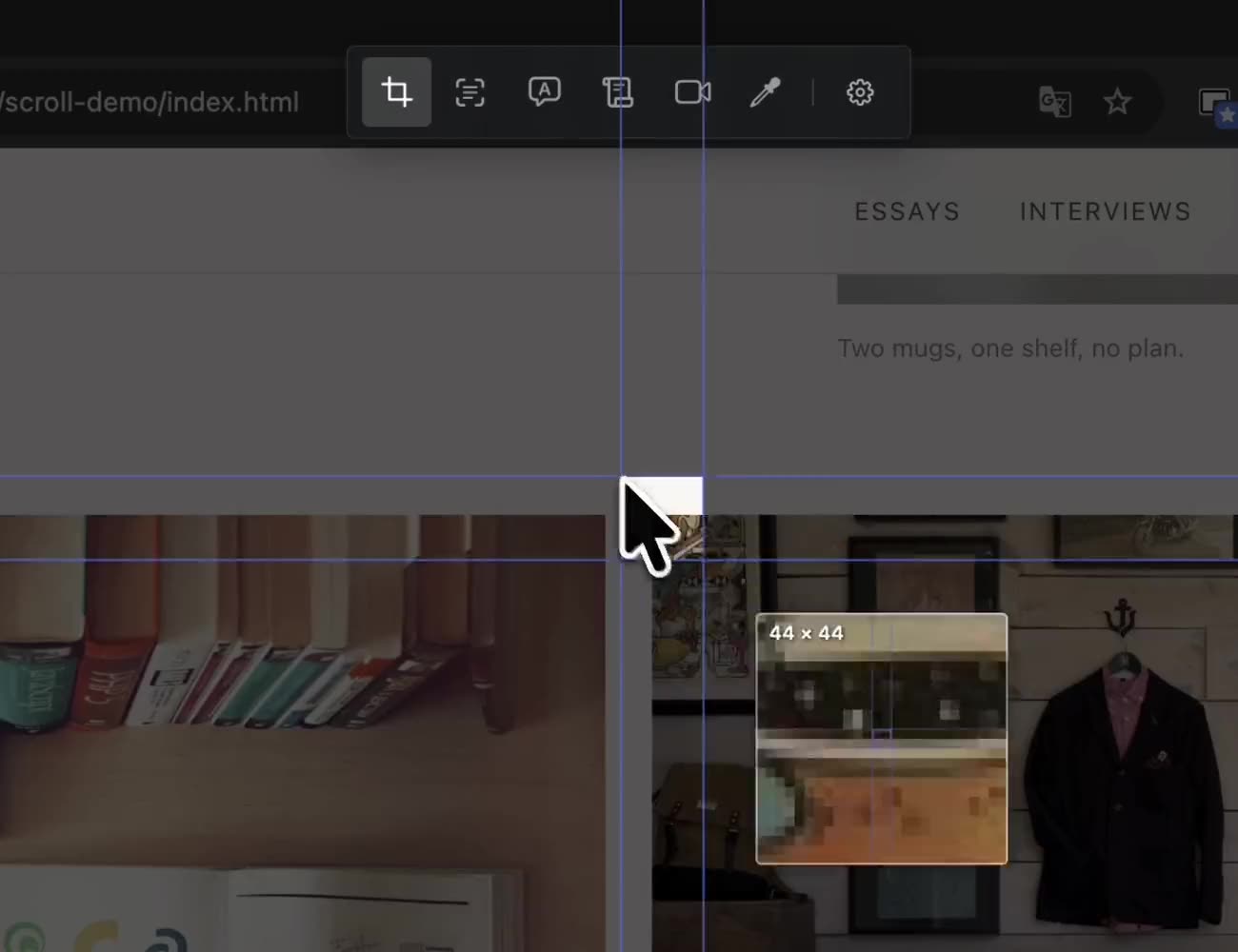
С лупой и клавишами WASD снимайте быстро и ровно, без ошибки даже в один пиксель.

Продуманные сочетания клавиш

У каждой важной функции есть понятное сочетание клавиш, удобное для рук.

Краткая справка

Освойте все сочетания клавиш по краткой справке в приложении и поднимите продуктивность на 200%.

FAQ

Вопросы и ответы.

Я уже пользуюсь другим приложением. Tracer лучше?

Набор функций у всех приложений немного разный. Tracer выделяется тем, как им пользоваться: каждая основная функция — в одном нажатии, а до нужного результата ведет меньше шагов. Поработайте несколько дней, и разница скажет сама за себя.

Мне хватает встроенного скриншота macOS. Зачем мне это?

Если встроенного средства достаточно, дело обычно не в функциях. Просто вы еще не пробовали плавающие окна Shot. От работы со снимком, закрепленным поверх всех окон, трудно отказаться, стоит попробовать один раз. Как правило, именно тогда и становится понятно, зачем нужно приложение для скриншотов.

Можно снять длинную веб-страницу или документ целиком?

Захват с прокруткой сшивает все, что уходит за край экрана, в одно изображение. Результат ведет себя как обычный скриншот: закрепите его плавающим окном Shot или разметьте.

Нужен ли свой ключ API для перевода?

Нет. Встроенный перевод работает сразу, настраивать ничего не надо. Если хотите результат естественнее — подключите ключ DeepL, если быстрее — Google Cloud Translation. Бесплатный объем у Google — 500 000 знаков в месяц, больше, чем успевает израсходовать почти кто угодно.

Как подключить API перевода?

Проще всего поручить это ИИ. Попросите ChatGPT или Claude расписать по шагам, как получить бесплатный ключ API для Google Cloud Translation, и просто следуйте инструкции. В браузере, где ИИ сам работает с сайтами, достаточно одной фразы: «получи мне бесплатный ключ API для Google Cloud Translation». Когда встроенный перевод и так справляется, подключение может показаться лишней возней. Но сделайте это один раз — и разницу в скорости и стабильности заметите сразу.

Как открыть зону перетягивания?

Начните перетягивать файл изображения или видео и, не отпуская, нажмите сочетание клавиш для захвата: зона перетягивания появится вокруг курсора. Доведите файл до нужной ячейки и отпустите. Картинки на веб-страницах работают так же, если их можно перетянуть. Сочетание нужно нажать, пока перетягивание удерживается; просто выделенный файл зону не откроет.

О приложении

Цена
Бесплатно · Pro $10 (разовая покупка)
Размер
24 MB
Совместимость
macOS 14.4 или новее
Вышло
Август 2026
Обновлено
Сентябрь 2026
Языки
Русский, English, 日本語
и еще 15
DanskNederlandsEnglishFrançaisDeutschItaliano日本語한국어Norsk bokmålPolskiPortuguês (Brasil)Русский简体中文EspañolSvenska繁體中文TürkçeTiếng Việt

Контакты