
İdeal ekran resmi
aracı.

Ekranda gördüğünüz her şeyi çekin, çevirin, videoya alın, işaretleyin ve tüm pencerelerin üstünde tutun. Ekran başındaki günlük işler, hızlı ve zahmetsiz.

Features

Bir ekran resminden fazlası.

Her yöntemle çekim

Tracer, bir ekran resmi aracının olması gerektiği gibidir; aynı zamanda güçlü bir çeviri aracı, bir işaretleme aracı ve bir tasarım yardımcısıdır. Mac’te her gün yinelediğiniz işler akıcı biçimde ilerler.

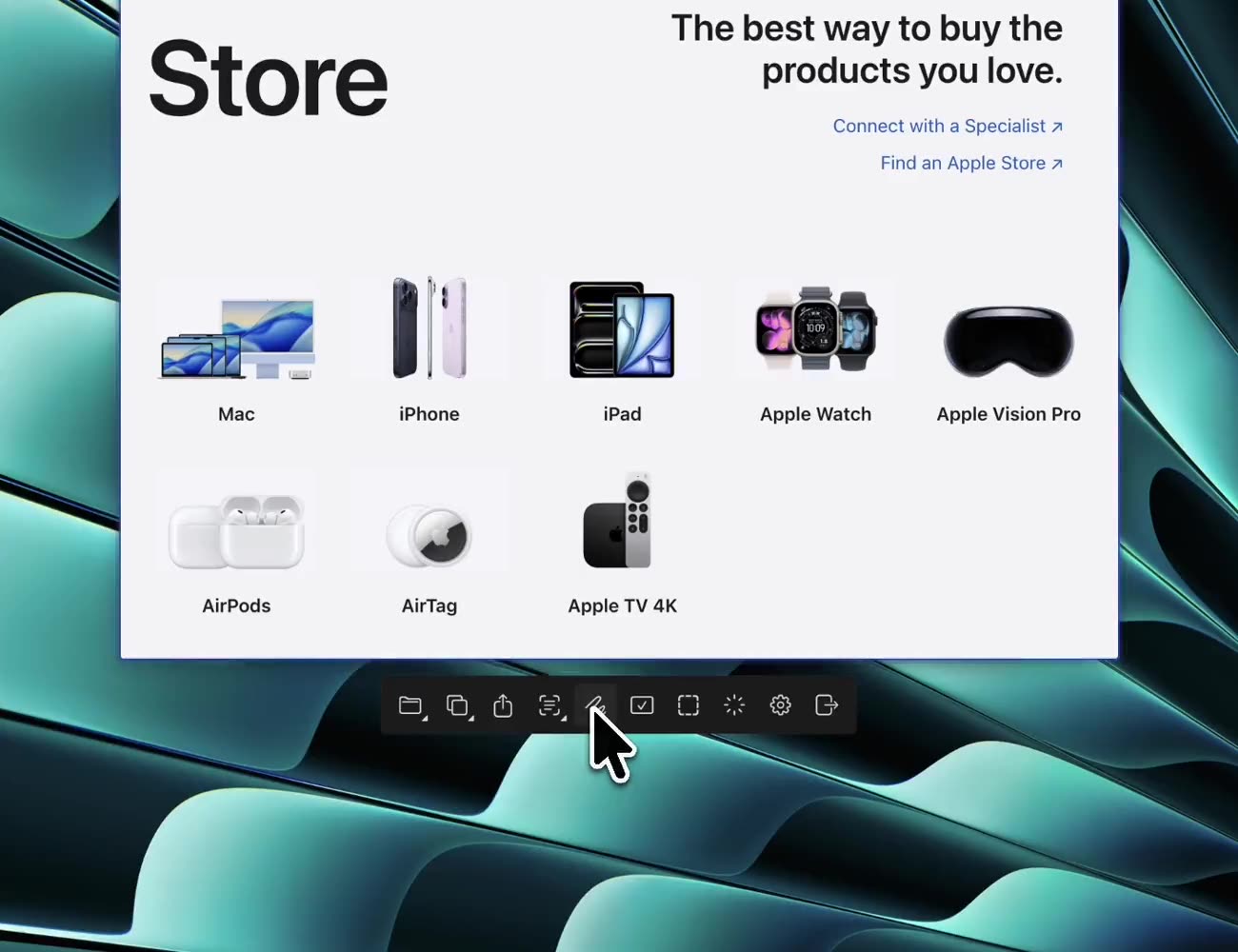
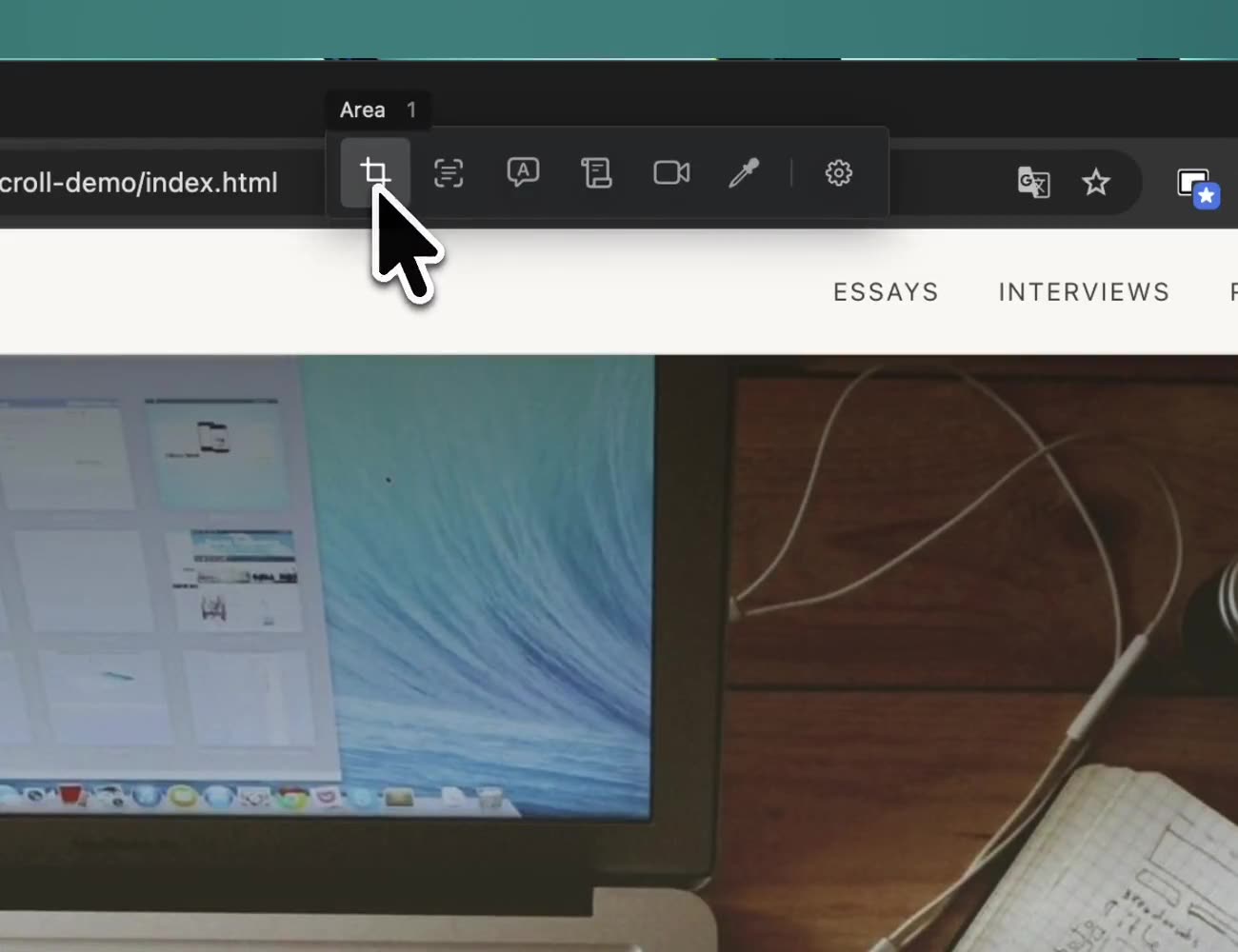
Kaydırmalı çekim Pencere Tüm ekran Önceki alan Video GIF Damlalık Arka plan kaldırma — hepsi içinde.
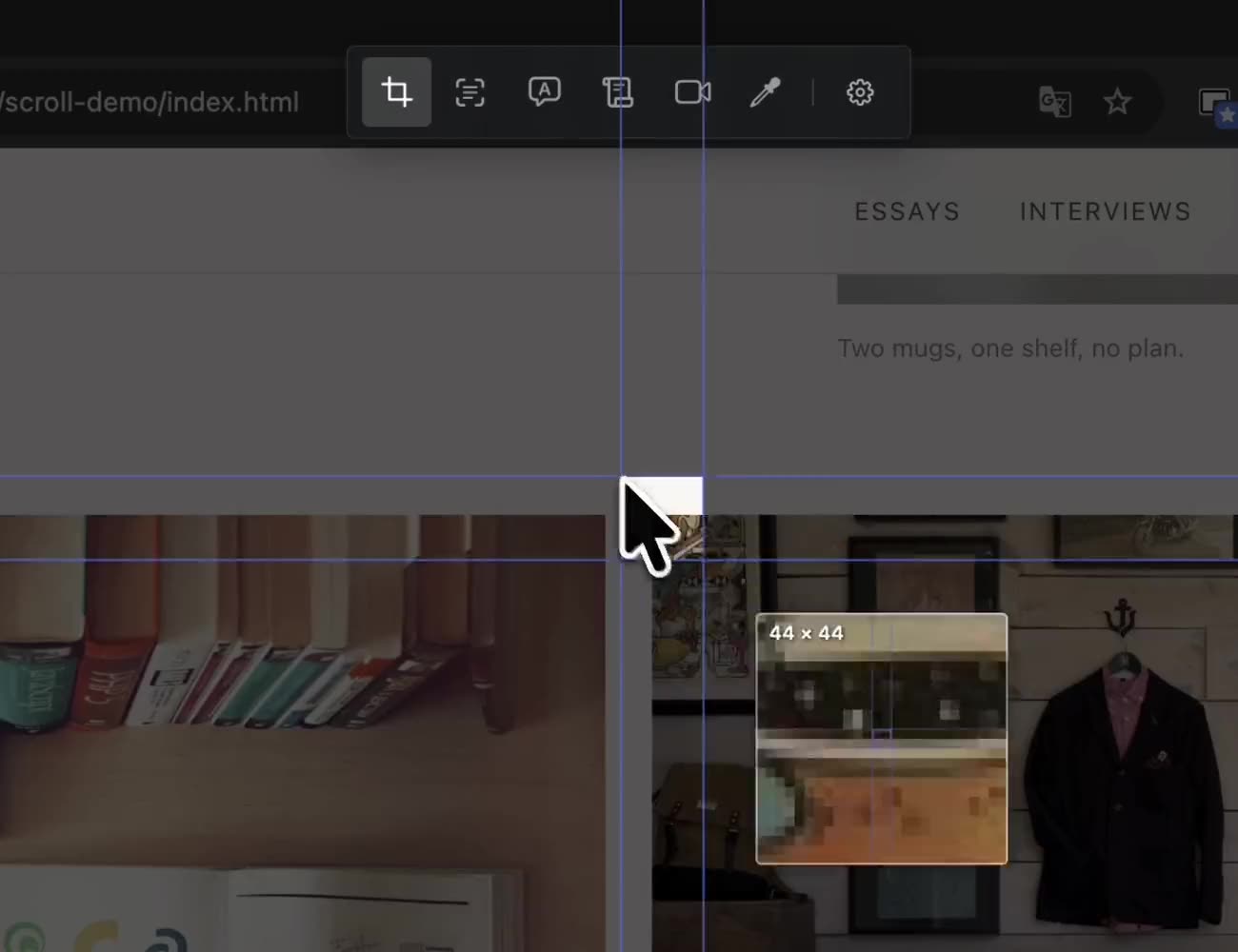
Serbest Shot’lar

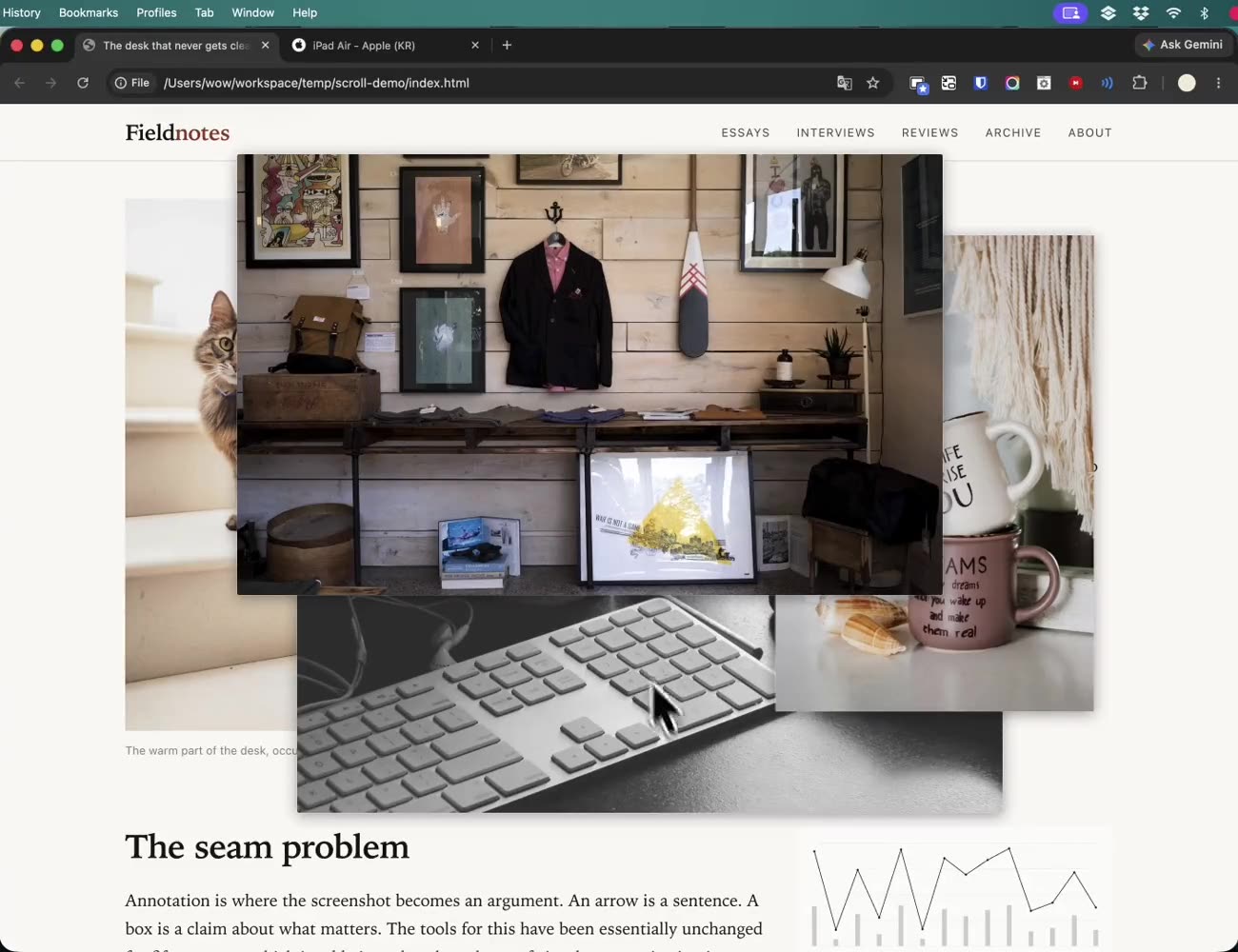
Pencereler arasında gidip gelmek yok. Yalnızca gereken bölümü çekip her şeyin üstüne sabitleyin; küçük bir ekran bile daha geniş gelir. Bir referansı işinizin yanında tutmak ya da iki şeyi yan yana karşılaştırmak için ideal.

OCR ve çeviri

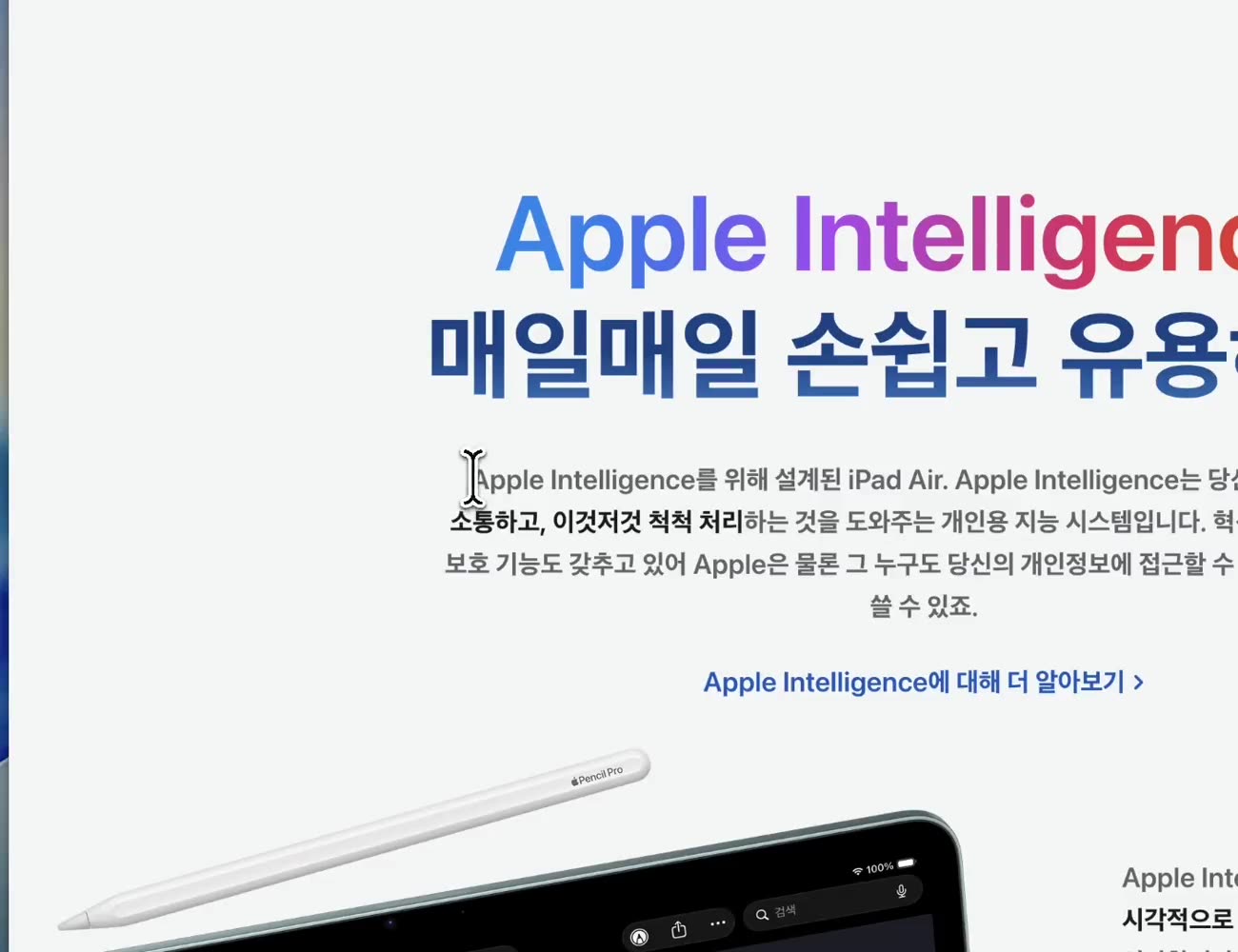
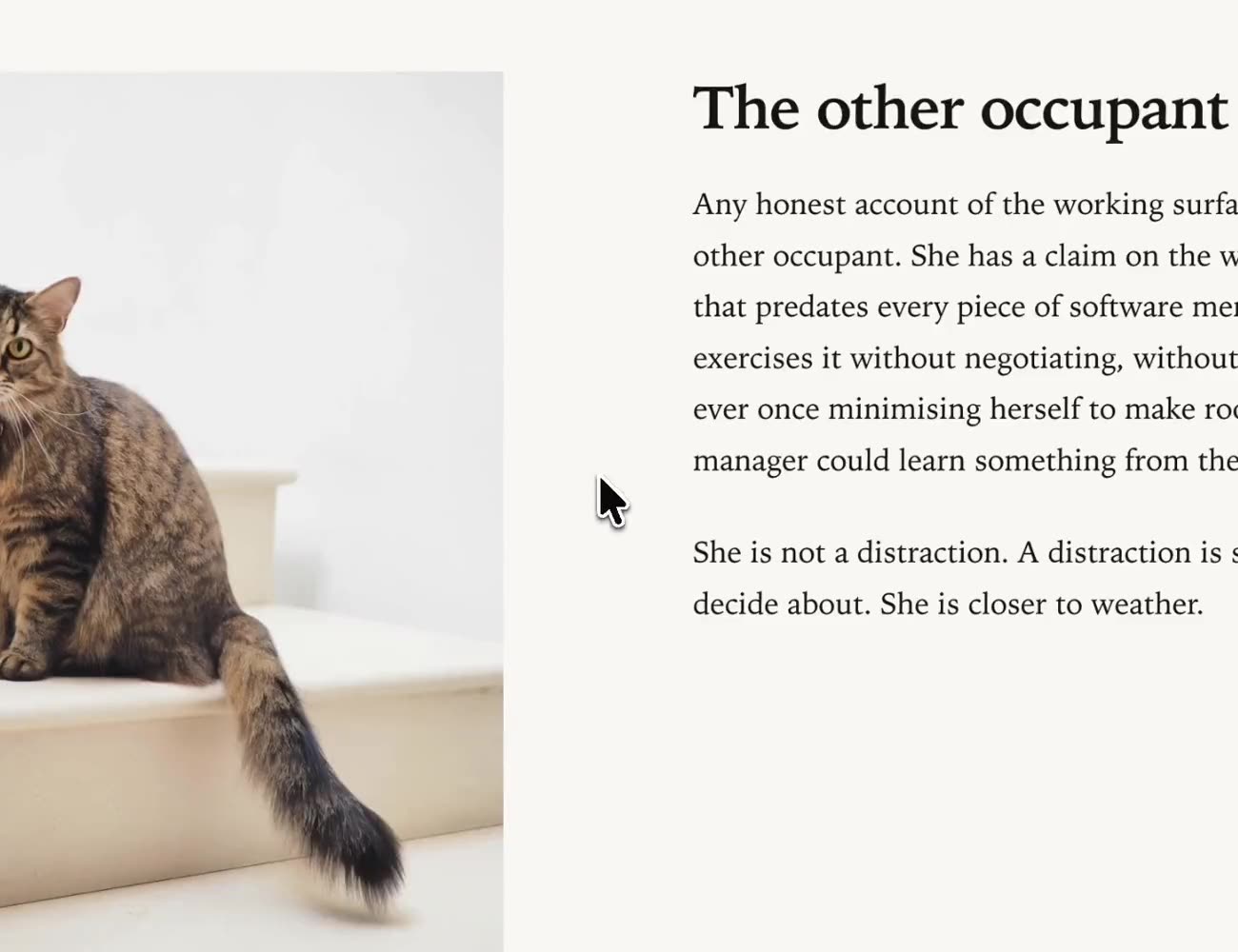
Herhangi bir çekimdeki yazıyı çıkarıp anında çevirin. Yerleşik çeviri tek başına fazlasıyla yeterli. Doğruluk önemliyse DeepL’i, hız önemliyse Google Cloud Translation’ı bağlayın. Seçebildiğiniz yazı için çekime bile gerek yok: üzerinden sürüklemeniz yeter.

Bırakma bölgesi

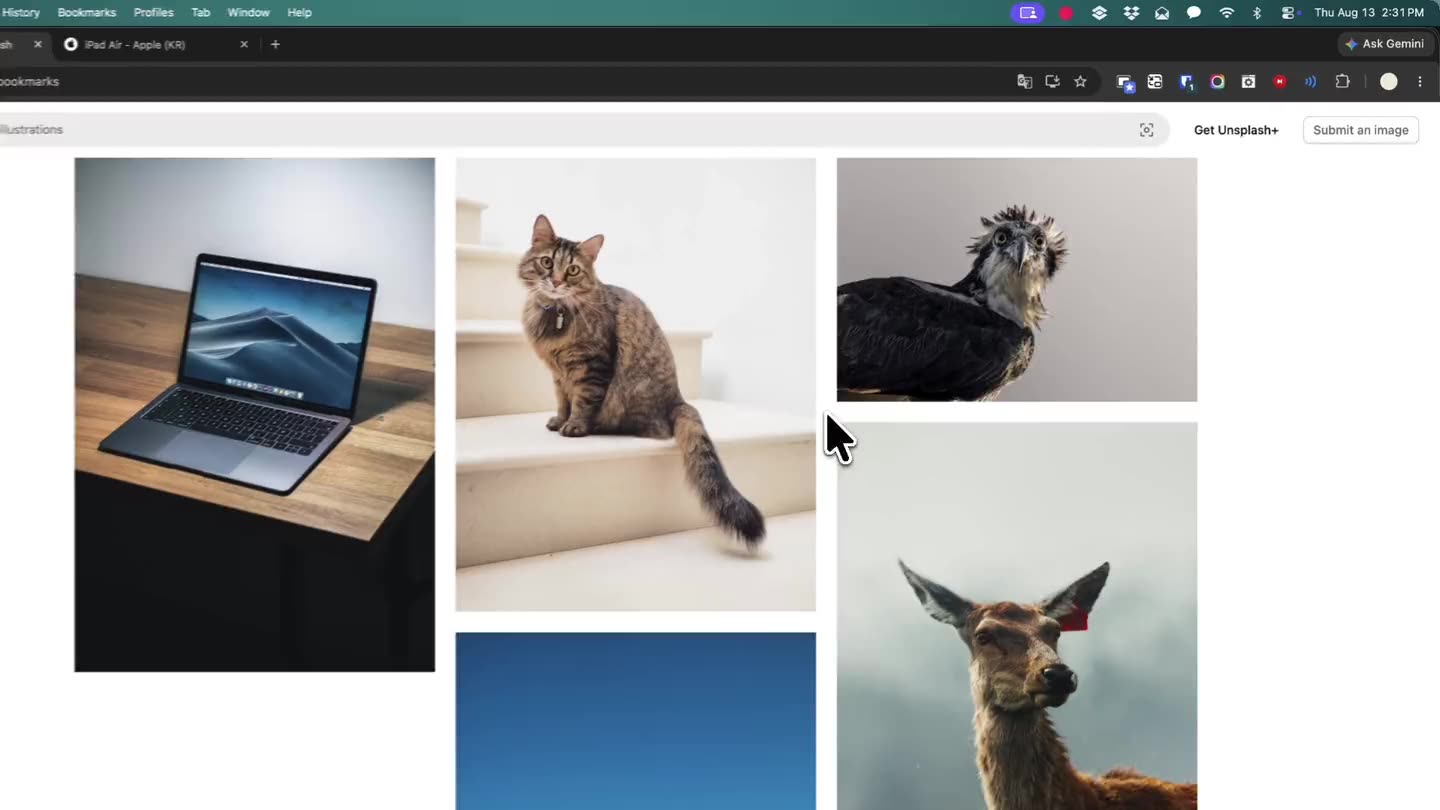
Bir görüntüyü bırakma bölgesine bırakın. Web’den ya da Mac’inizden olsun, özgün görüntü çekim yapılmadan anında serbest Shot’a dönüşür. İsterseniz doğrudan belirlediğiniz sık kullanılan klasörlerden birine de kaydedebilirsiniz.

Odakla

İhtiyacınız olan tüm referansları ekranda tutun. Odakla’yı çalıştırdığınızda seçtiğiniz Shot dışındaki her şey gizlenir. Ekranınız her zaman düzenli kalır.

Tek bir akış

Çektiğiniz görüntüyü işaretleyin. Aldığınız videoyu kısaltıp paylaşın. Başka bir uygulamaya geçmeden bütün akışı Tracer içinde tutun.

Aydınger

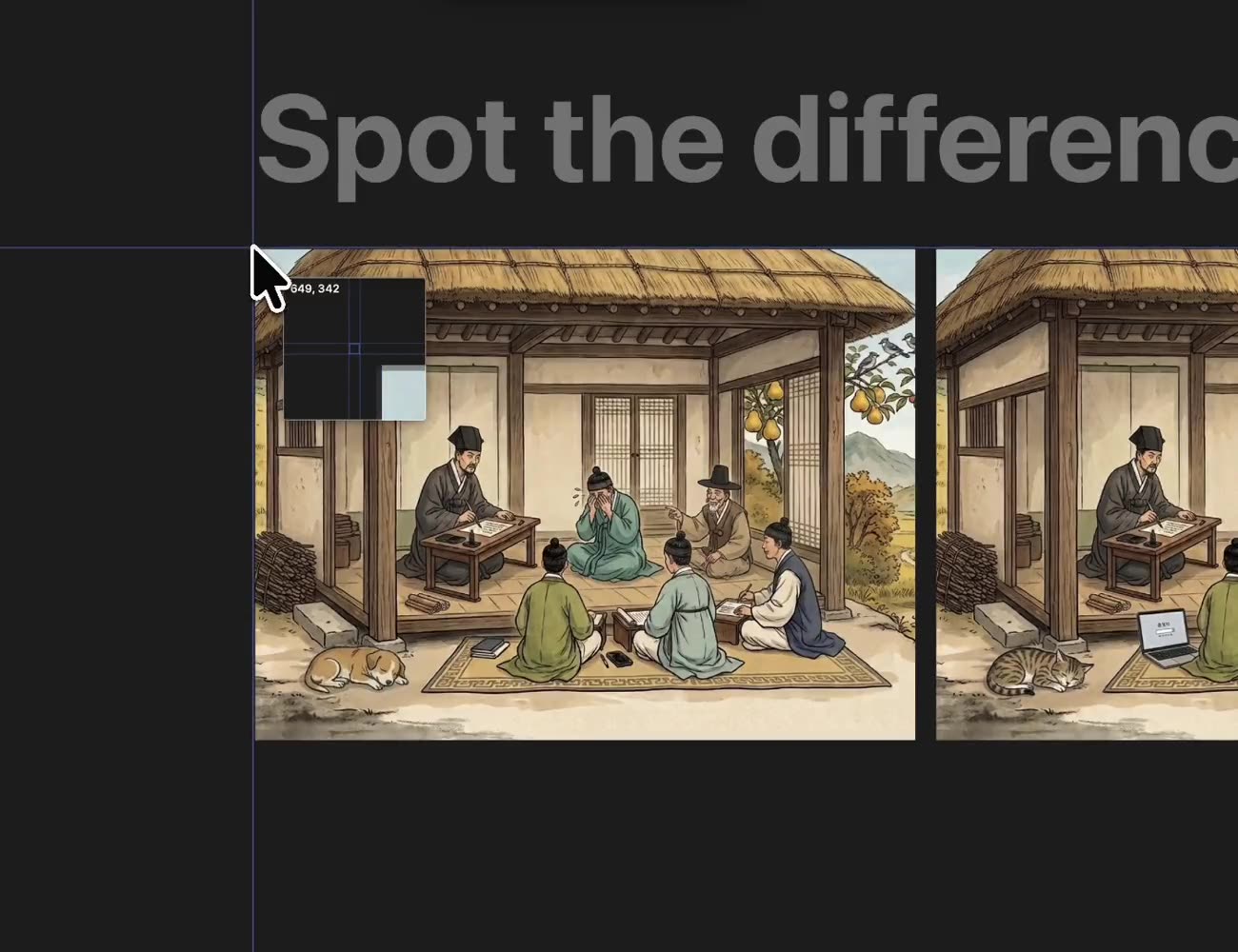
Serbest bir Shot’ı aydınger moduna alın. Tıklamalar doğrudan alttaki uygulamaya geçtiği için hiçbir şey işinizi engellemez. Yanıp Sönme Testi ile referansı yanıp söndürün; iki görüntü arasında yalnızca değişen yerler öne çıkar.

Abonelik yok

14 gün boyunca Pro’nun tamamını deneyin. Deneme bitse de temel çekim ve düzenleme ücretsiz kalır, Pro ise tek seferlik bir satın almadır.

Koleksiyon klasörleri

Saptanmış klasörün yanı sıra beş klasör daha ekleyip dosyalarınızı kendi düzeninize göre ayırın.

Anında çeviri

Siz alanı seçerken çeviri sonucu gerçek zamanlı olarak güncellenir. (API bağlantısı gerekir)

Piksel hassasiyetinde çekim

Büyüteç ve WASD tuşlarıyla tek piksel şaşmadan hızlı çekimler yapın.

İyi düşünülmüş kısayollar

Her temel özelliğin, elinize çabuk alışan sezgisel bir kısayolu var.

Hızlı Başvuru

Uygulamadaki Hızlı Başvuru ile tüm kısayolları öğrenin, verimliliğinizi %200 artırın.

FAQ

Sorular ve yanıtlar.

Zaten başka bir uygulama kullanıyorum. Tracer daha mı iyi?

Özelliklerin ayrıntısı uygulamadan uygulamaya değişir. Tracer’ı ayıran şey kullanırken verdiği his: her temel işlev tek bir tuşun ardında ve istediğiniz sonuca daha az adımda varıyorsunuz. Birkaç gün kullanın, fark kendini gösterir.

macOS’in yerleşik ekran resmi bana yetiyor. Buna ihtiyacım var mı?

Yerleşik araç yeterli geliyorsa bu genelde özelliklerle ilgili değildir; serbest Shot’ları henüz denememiş olmanızla ilgilidir. Çalışırken bir çekimi her şeyin üstünde tutmaktan, bir kez denedikten sonra vazgeçmek zordur. Bir ekran resmi uygulamasının neden gerekli olduğu da çoğu zaman tam o anda anlaşılır.

Uzun bir web sayfasını ya da belgeyi tek seferde çekebilir mi?

Kaydırmalı çekim, ekranın dışında kalan her şeyi tek bir görüntüde birleştirir. Sonuç diğer ekran resimlerinden farksızdır: serbest Shot olarak sabitleyin ya da işaretleyin.

Çeviri için kendi API anahtarım gerekiyor mu?

Hayır. Yerleşik çeviri hiçbir ayar yapmadan hemen çalışır. Daha doğal sonuçlar isterseniz bir DeepL anahtarı, daha hızlı sonuçlar isterseniz Google Cloud Translation bağlayın. Google’ın ücretsiz kotası ayda 500.000 karakteri kapsar; çoğu kişinin tüketebileceğinden fazlasıdır.

Çeviri API’sini nasıl bağlarım?

En kolayı bu işi bir yapay zekâya bırakmak. ChatGPT ya da Claude’a “Google Cloud Translation için ücretsiz API anahtarını adım adım nasıl alırım?” diye sorup anlatılanları uygulayın. Yapay zekânın web’i kendisi kullandığı bir tarayıcıda ise “bana Google Cloud Translation için ücretsiz bir API anahtarı al” demeniz yeterli. Yerleşik çeviri işini yaparken bunu yapmak gereksiz bir uğraş gibi görünebilir. Ama bir kez bağlayın, hız ve kararlılık farkını hemen fark edeceksiniz.

Bırakma bölgesini nasıl açarım?

Bir görüntü ya da video dosyasını sürüklemeye başlayın ve sürükleme sürerken çekim kısayoluna basın: bırakma bölgesi imlecin çevresinde açılır. Dosyayı istediğiniz gözün üzerine sürükleyip bırakın. Sürüklenebildiği sürece web sayfasındaki görüntüler de aynı şekilde çalışır. Kısayola, sürüklemeyi bırakmadan basmanız gerekir; yalnızca seçilmiş bir dosya bırakma bölgesini açmaz.

Uygulama bilgileri

Fiyat
Ücretsiz · Pro $10 (tek seferlik satın alma)
Boyut
24 MB
Uyumluluk
macOS 14.4 veya üstü
Çıkış
Ağustos 2026
Son güncelleme
Eylül 2026
Diller
Türkçe, English, 日本語
ve 15 dil daha
DanskNederlandsEnglishFrançaisDeutschItaliano日本語한국어Norsk bokmålPolskiPortuguês (Brasil)Русский简体中文EspañolSvenska繁體中文TürkçeTiếng Việt

İletişim