
Idealne narzędzie
do zrzutów ekranu.

Przechwyć dowolny fragment ekranu, przetłumacz go, nagraj, dodaj oznaczenia i przypnij nad wszystkimi oknami. Codzienna praca z ekranem, szybko i bez wysiłku.

Features

Więcej niż zrzut ekranu.

Wiele sposobów przechwytywania

Tracer pozostaje wierny temu, czym ma być narzędzie do zrzutów ekranu, a przy tym jest świetnym tłumaczem, edytorem oznaczeń i pomocą w projektowaniu. To, co powtarzasz na Macu codziennie, idzie płynnie.

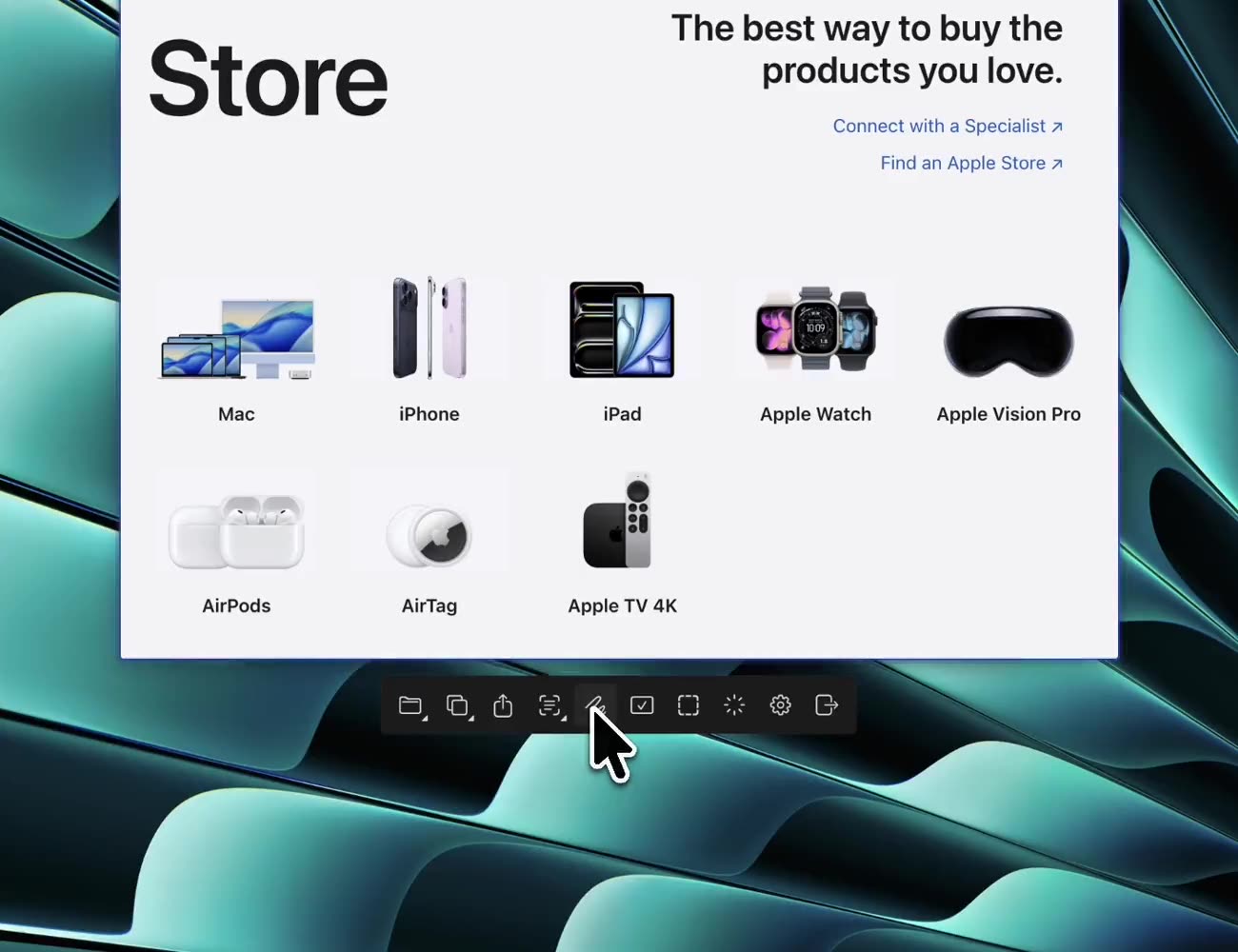
Przechwytywanie z przewijaniem Okno Cały ekran Poprzedni obszar Wideo GIF Zakraplacz Usuwanie tła — wszystkie te tryby są wbudowane.
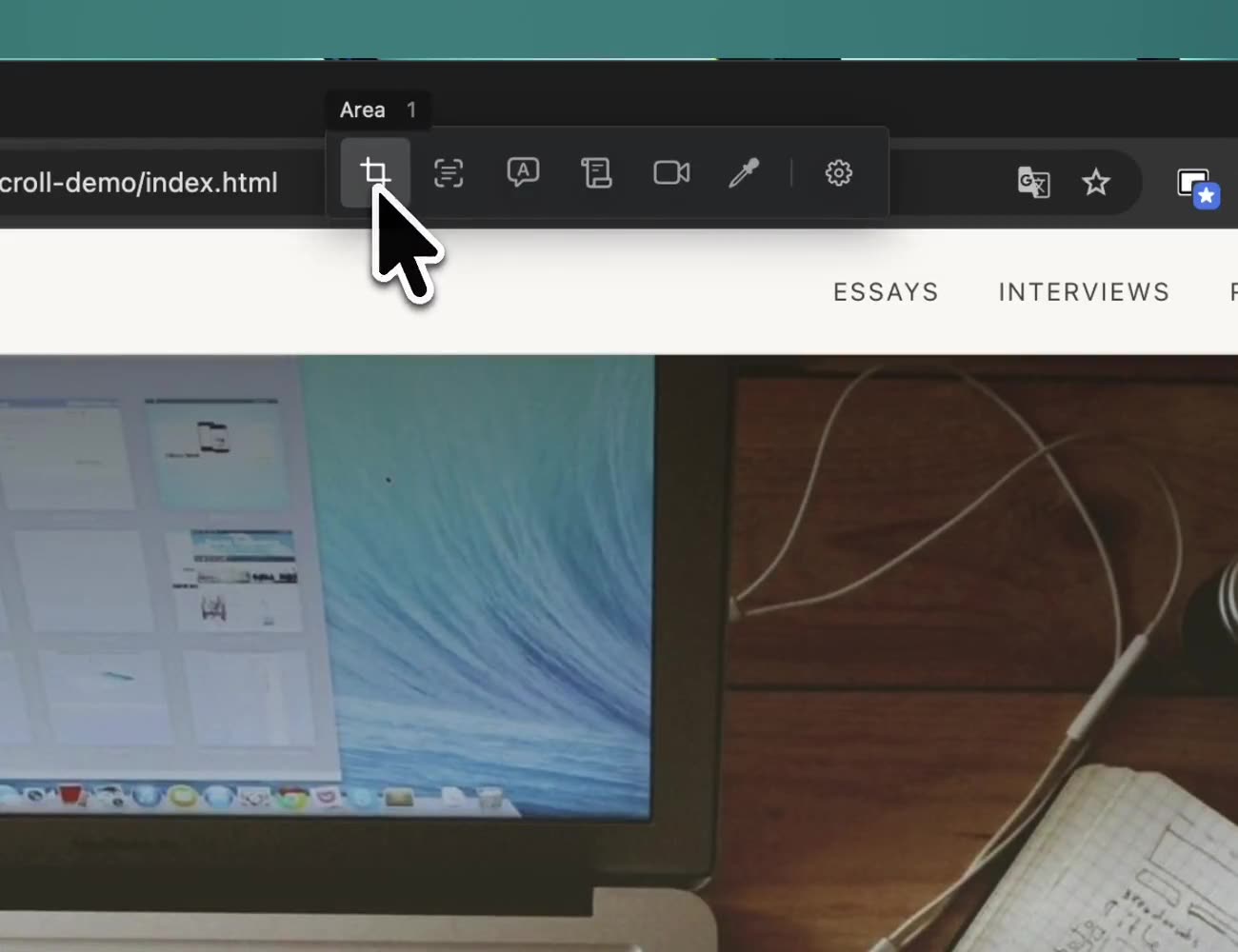
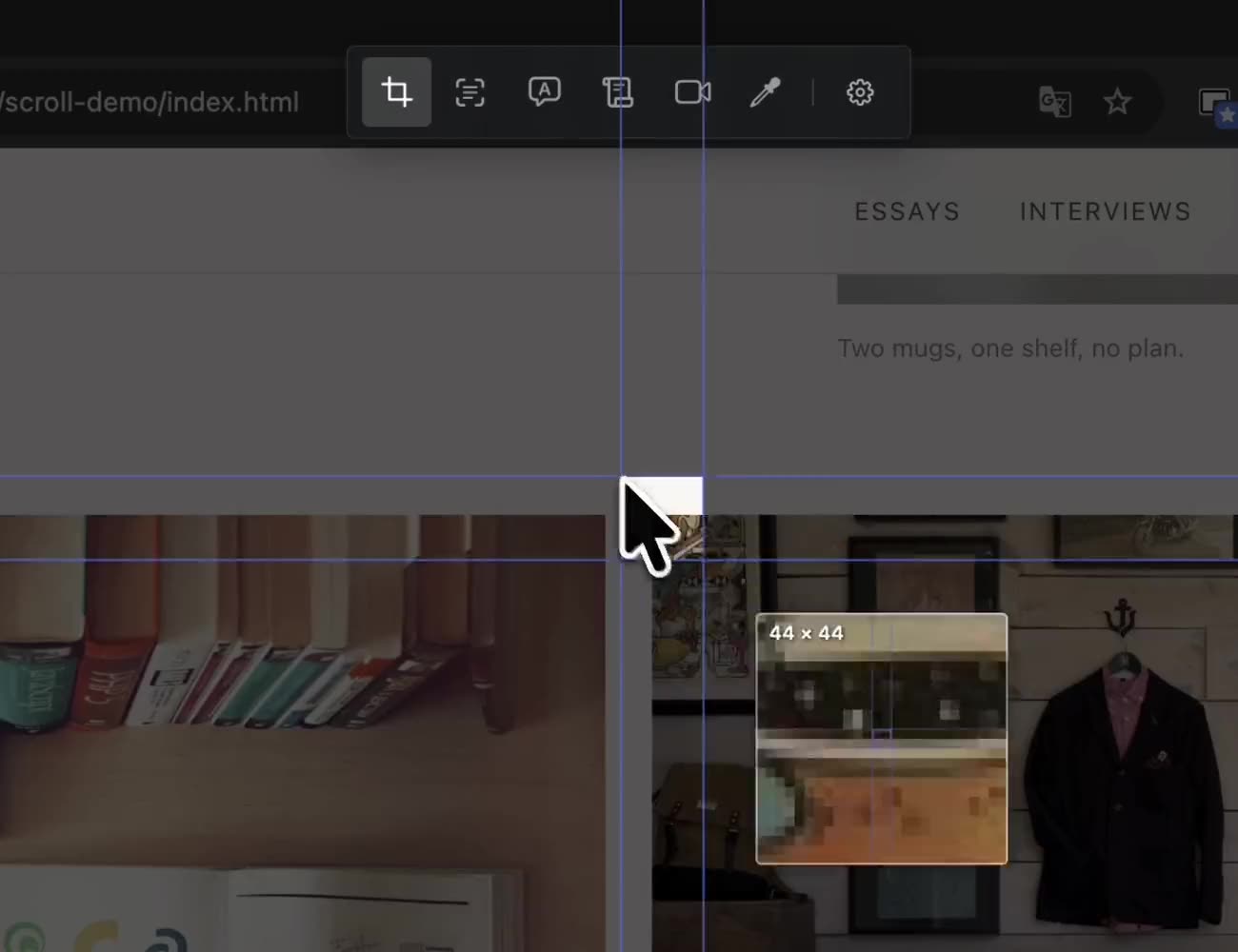
Swobodne Shoty

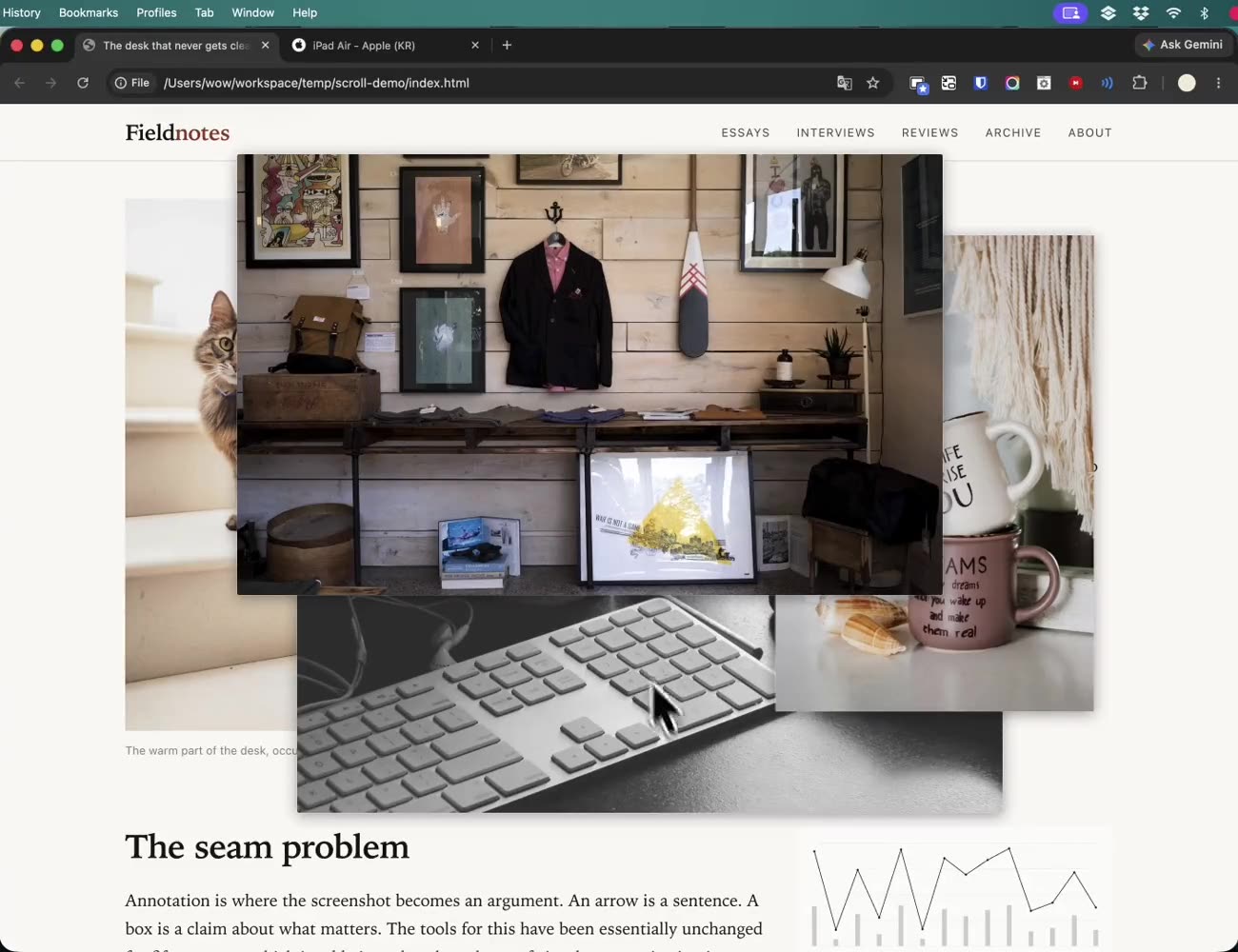
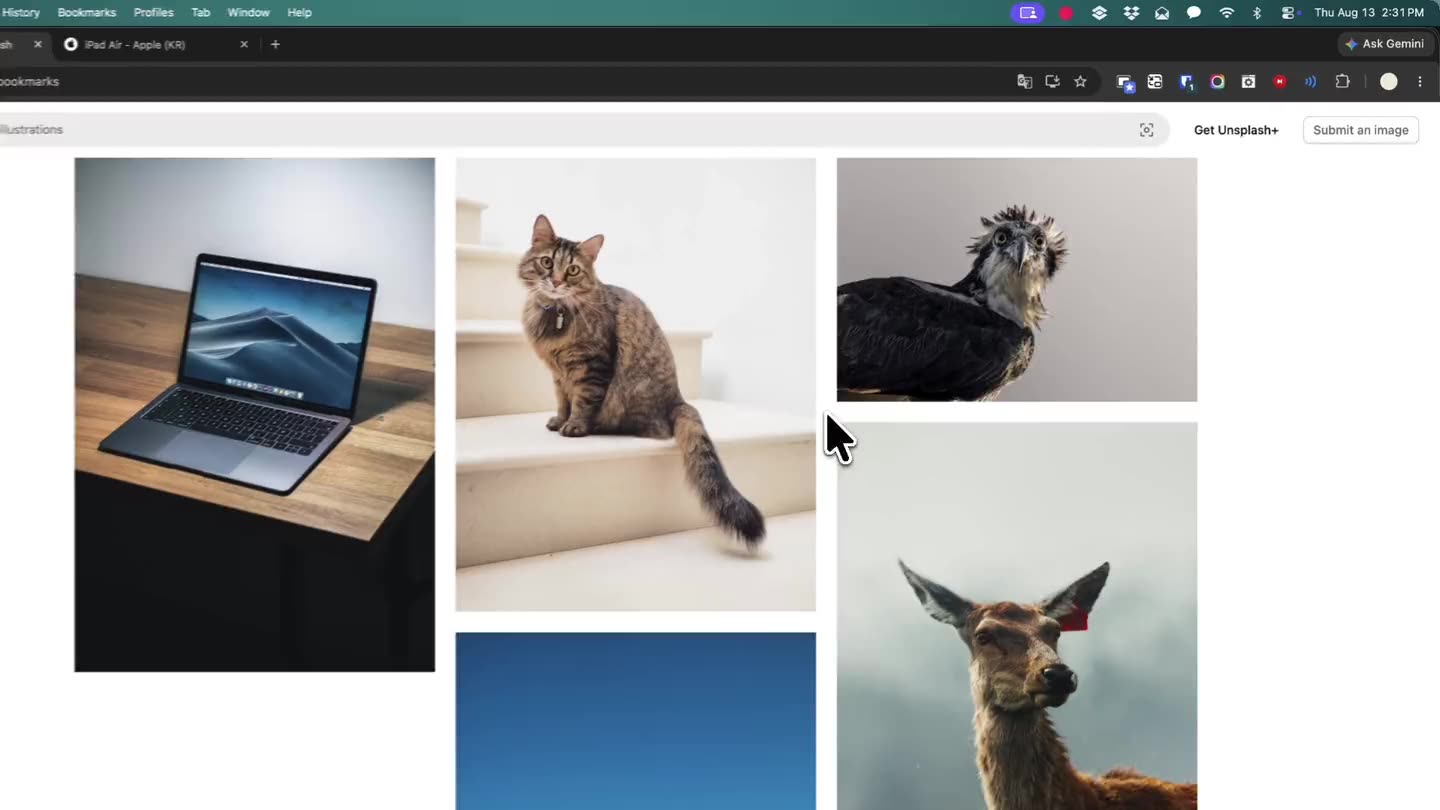
Koniec z przeskakiwaniem między oknami. Przechwyć tylko ten fragment, którego potrzebujesz, i przypnij go nad wszystkim — nawet mały ekran zrobi się pojemniejszy. Idealne, gdy chcesz mieć obraz referencyjny obok pracy albo porównać dwie rzeczy obok siebie.

OCR i tłumaczenie

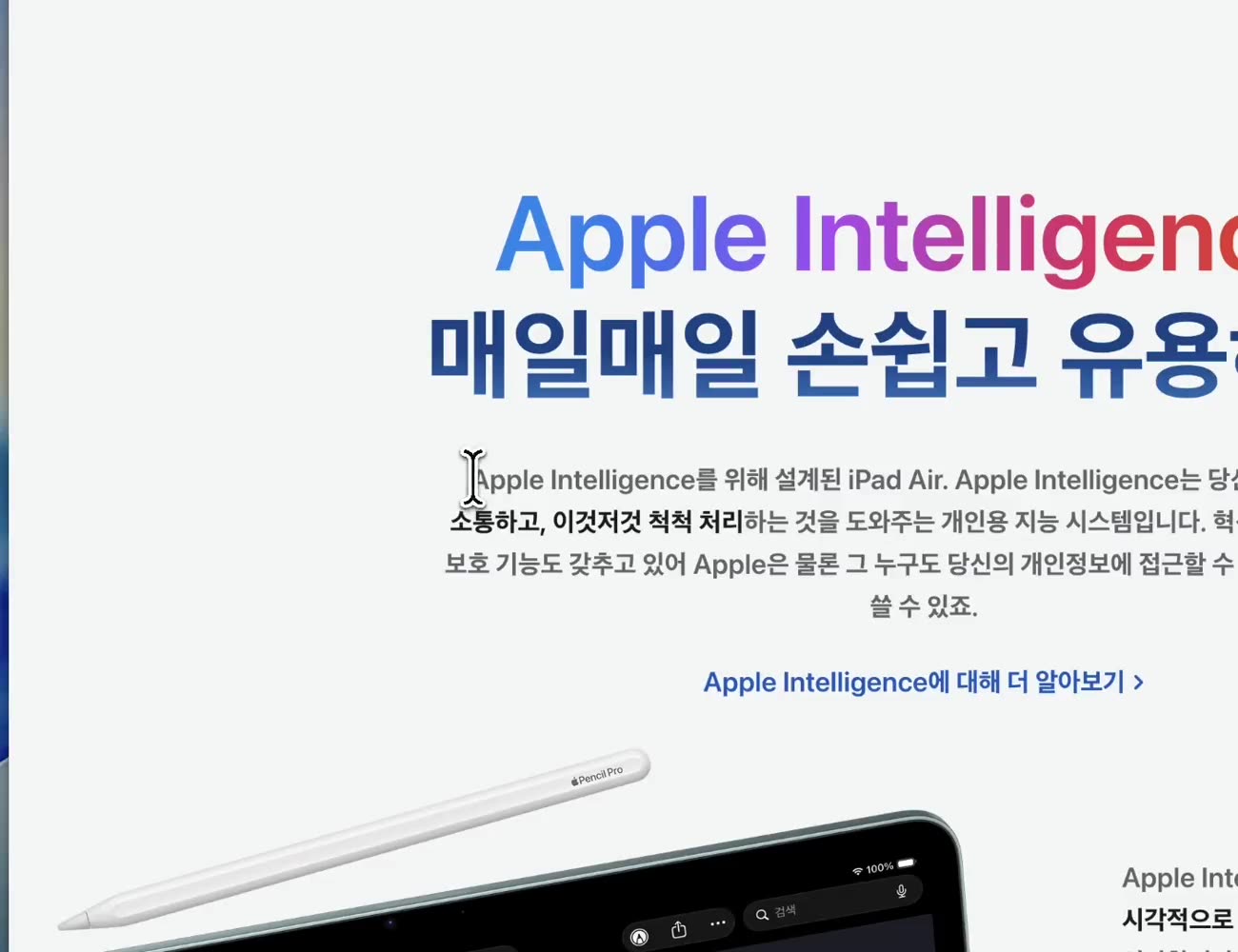
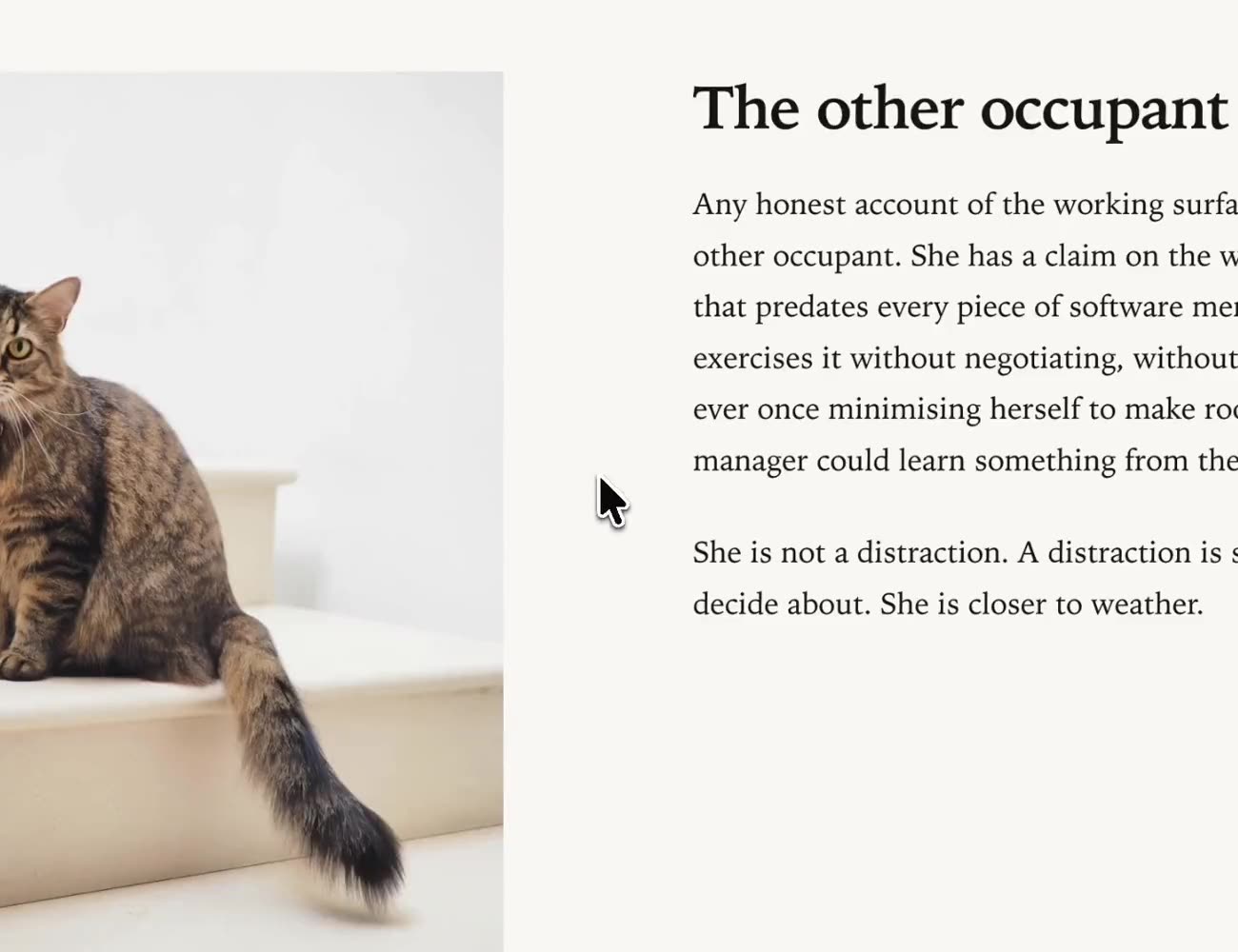
Wyodrębnij tekst z dowolnego zrzutu i przetłumacz go od razu. Wbudowane tłumaczenie w pełni wystarcza. Gdy liczy się dokładność, podłącz DeepL, a gdy liczy się szybkość — Google Cloud Translation. Tekstu, który da się zaznaczyć, nie trzeba nawet przechwytywać: wystarczy przeciągnąć po nim.

Strefa upuszczania

Upuść obrazek w strefie upuszczania. Ze strony internetowej czy z Maca — oryginał od razu staje się swobodnym Shotem, bez przechwytywania. Możesz też zachować go wprost w jednym z ulubionych folderów.

Skupienie

Trzymaj na ekranie wszystkie potrzebne obrazy referencyjne. Włącz Skupienie, a wszystko poza wybranym Shotem się schowa. Ekran zostaje czysty.

Jeden proces

Przechwyć obraz i nanieś oznaczenia. Nagraj wideo, przytnij je i udostępnij. Cały proces zostaje w Tracerze, bez sięgania po inną aplikację.

Odrysowywanie

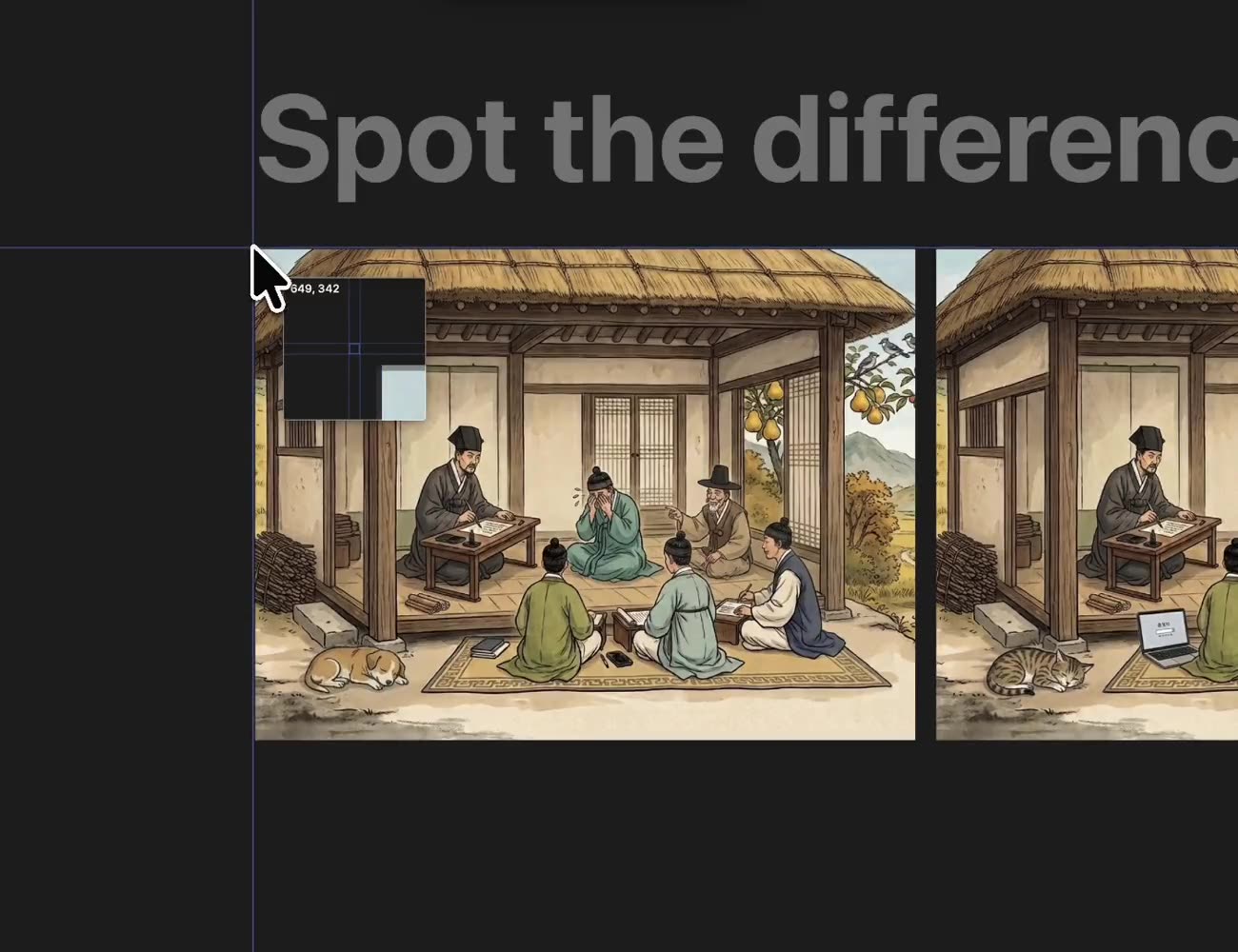
Przełącz swobodny Shot w tryb odrysowywania. Kliknięcia trafiają prosto do aplikacji pod spodem, więc nic nie przeszkadza. Niech obraz referencyjny mignie — wtedy widać tylko to, co zmieniło się między dwoma obrazami.

Bez abonamentu

Przez 14 dni wypróbujesz całe Pro. Po okresie próbnym podstawowe przechwytywanie i edycja pozostają bezpłatne, a Pro to jednorazowy zakup.

Foldery kolekcji

Poza folderem domyślnym do pięciu dodatkowych folderów, by porządkować pliki po swojemu.

Tłumaczenie na żywo

Tłumaczenie aktualizuje się na bieżąco, gdy dopiero zaznaczasz obszar. (wymaga API)

Przechwytywanie co do piksela

Z lupą i klawiszami WASD przechwycisz szybko i dokładnie, bez błędu choćby o piksel.

Przemyślane skróty

Każda ważna funkcja ma intuicyjny skrót, który łatwo wchodzi w palce.

Przegląd skrótów

Opanuj wszystkie skróty dzięki Przeglądowi skrótów w aplikacji i zwiększ produktywność o 200%.

FAQ

Pytania i odpowiedzi.

Korzystam już z innej aplikacji. Czy Tracer jest lepszy?

Konkretne funkcje różnią się w każdej aplikacji. Tracera wyróżnia to, jak się z niego korzysta: każda ważna funkcja jest na jeden skrót, a do oczekiwanego wyniku prowadzi mniej kroków. Daj mu kilka dni, a różnica obroni się sama.

Wbudowany zrzut ekranu w macOS mi wystarcza. Czy to mi potrzebne?

Jeśli wbudowane narzędzie wydaje się wystarczające, zwykle nie chodzi o funkcje. Chodzi raczej o to, że swobodne Shoty są Ci jeszcze nieznane. Praca z przechwyconym obrazem przypiętym nad wszystkim to coś, z czego trudno zrezygnować po pierwszym razie. Wtedy zwykle staje się jasne, po co w ogóle aplikacja do zrzutów ekranu.

Czy przechwyci długą stronę internetową albo dokument za jednym razem?

Przechwytywanie z przewijaniem zszywa wszystko, co wychodzi poza ekran, w jeden obraz. Wynik zachowuje się jak każdy inny zrzut: przypnij go jako swobodny Shot albo nanieś oznaczenia.

Czy do tłumaczenia potrzebny jest własny klucz API?

Nie. Wbudowane tłumaczenie działa od razu, bez żadnej konfiguracji. Jeśli chcesz bardziej naturalnych wyników, podłącz klucz DeepL; jeśli szybszych — Google Cloud Translation. Darmowy limit Google to 500 000 znaków miesięcznie, więcej niż większość zdąży wykorzystać.

Jak podłączyć API tłumaczenia?

Najprościej zlecić to AI. Poproś ChatGPT albo Claude o instrukcję krok po kroku, jak zdobyć darmowy klucz API do Google Cloud Translation, i po prostu ją wykonaj. W przeglądarce, w której AI samo obsługuje sieć, wystarczy jedno „zdobądź mi darmowy klucz API do Google Cloud Translation”. Gdy wbudowane tłumaczenie już działa, podłączanie czegokolwiek może wydawać się zbędne. Ale wystarczy raz, by od razu poczuć różnicę w szybkości i niezawodności.

Jak otworzyć strefę upuszczania?

Zacznij przeciągać plik z obrazem albo wideo i w trakcie przeciągania naciśnij skrót przechwytywania — strefa upuszczania pojawi się wokół kursora. Przeciągnij plik na wybrane pole i puść. Obrazki na stronach internetowych działają tak samo, o ile da się je przeciągać. Skrót trzeba nacisnąć, trzymając przeciąganie; sam zaznaczony plik strefy nie otworzy.

O aplikacji

Cena
Bezpłatnie · Pro $10 (jednorazowy zakup)
Rozmiar
24 MB
Zgodność
macOS 14.4 lub nowszy
Premiera
Sierpień 2026
Ostatnia aktualizacja
Wrzesień 2026
Języki
Polski, English, 日本語
i 15 innych
DanskNederlandsEnglishFrançaisDeutschItaliano日本語한국어Norsk bokmålPolskiPortuguês (Brasil)Русский简体中文EspañolSvenska繁體中文TürkçeTiếng Việt

Kontakt